Si alguna vez te has preguntado cómo insertar linea horizontal word, has llegado al lugar correcto. En este artículo, te proporcionaremos una guía rápida y sencilla para que puedas añadir líneas horizontales a tus documentos de Word de manera efectiva. A continuación, exploraremos diferentes métodos y opciones para que elijas el que mejor se adapte a tus necesidades.
Métodos rápidos para insertar líneas
Existen varios métodos para insertar linea horizontal word. Aquí te mostramos algunos de los más sencillos:
- Escribir tres guiones consecutivos (---) y presionar Enter.
- Escribir tres asteriscos consecutivos (***) y presionar Enter.
- Escribir tres signos de igual consecutivos (===) y presionar Enter.
Uso de la pestaña "Insertar"
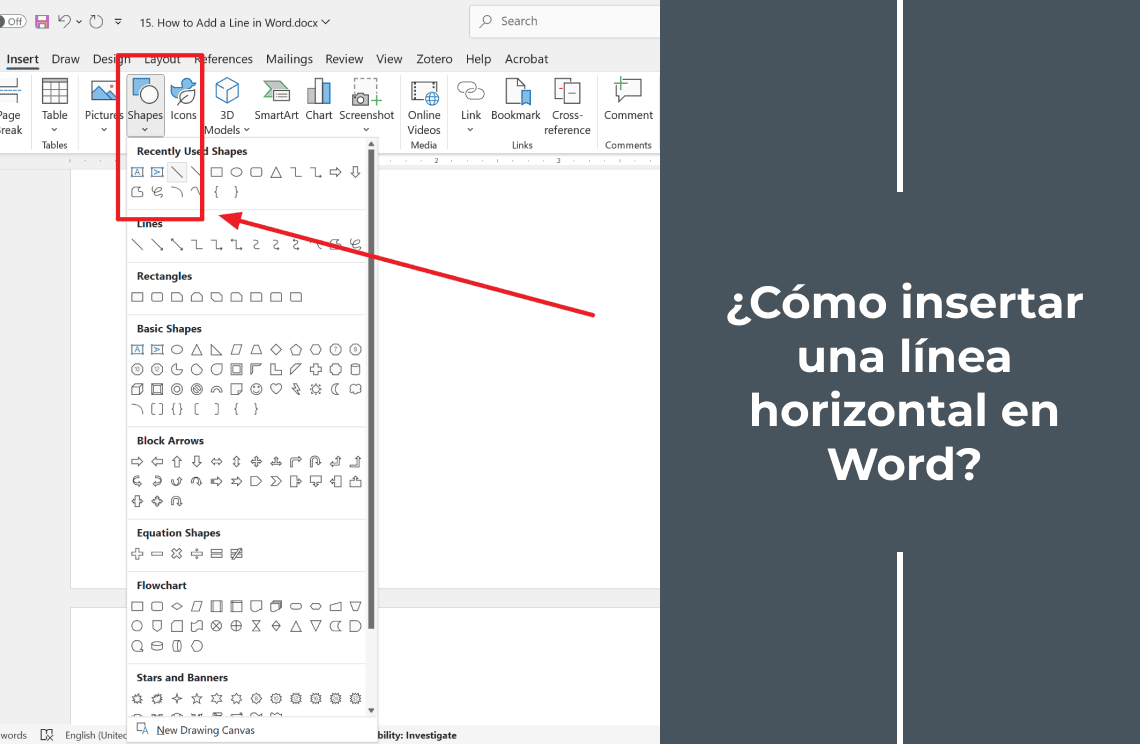
Otra forma de insertar linea horizontal word es utilizando la pestaña "Insertar". Sigue estos pasos:
- Ir a la pestaña "Insertar" en la cinta de opciones.
- Seleccionar "Formas" y elegir la opción de línea.
- Dibujar la línea horizontal en el documento.
Opciones de formato de línea
Una vez que hayas insertar linea horizontal word, puedes personalizar su apariencia. Aquí hay algunas opciones de formato:
- Ajustar el grosor y el estilo de la línea en las opciones de formato.
- Usar la opción "Bordes" en la pestaña "Diseño" para agregar una línea horizontal.
- Insertar una línea horizontal desde el menú "Formato de forma".
Insertar líneas en encabezados y pies de página
También puedes insertar linea horizontal word en encabezados y pies de página. Para hacerlo:
- Ir a la sección de encabezado o pie de página.
- Utilizar la función de "Línea horizontal" en el menú de "Insertar".
Crear líneas en tablas
Si trabajas con tablas, puedes crear líneas horizontales ajustando los bordes de las celdas. Aquí te mostramos cómo:
- Utilizar la opción de "Dividir" en tablas para crear líneas horizontales.
- Insertar una línea horizontal en una tabla ajustando el borde de las celdas.
Personalización de líneas horizontales
Finalmente, puedes personalizar aún más tus líneas horizontales. Algunas opciones incluyen:
- Ajustar el color de la línea utilizando las opciones de formato de forma.
- Crear una línea horizontal utilizando la herramienta de dibujo en Word.
- Copiar y pegar una línea horizontal de otro documento.
- Utilizar la combinación de teclas "Ctrl + U" para subrayar y crear una línea horizontal.
Con estos métodos y consejos, ahora sabes cómo insertar linea horizontal word de manera efectiva. Experimenta con las diferentes opciones y personaliza tus documentos para que se vean profesionales y organizados.





Comentarios: Sin comentarios