Convertir texto escrito a mano a Word: Guía fácil y rápida
Introducción al reconocimiento de escritura a mano
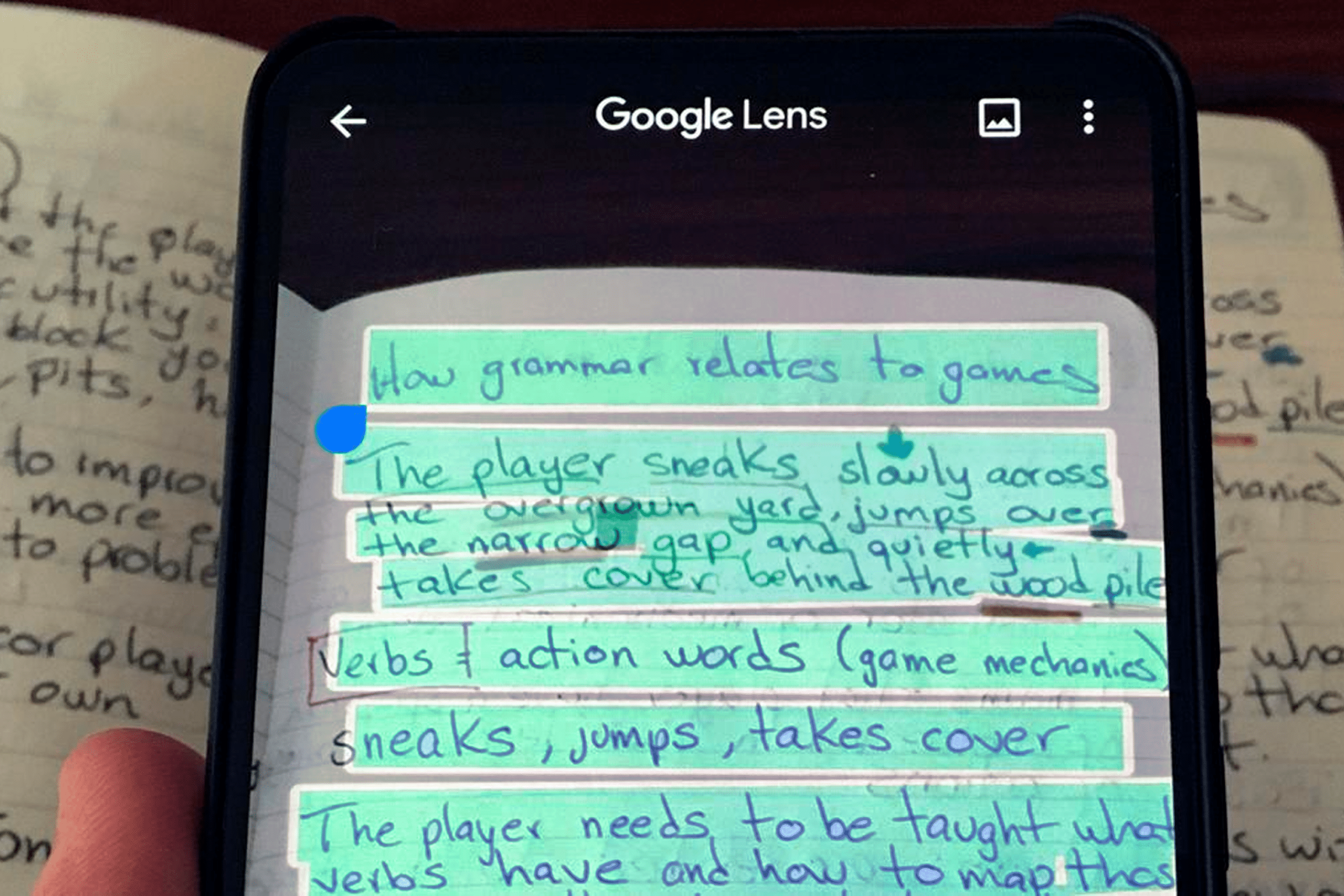
La necesidad de convertir texto escrito a mano a Word ha crecido en la era digital, donde la eficiencia y la accesibilidad son primordiales. El reconocimiento óptico de caracteres (OCR) es una tecnología que permite transformar imágenes de texto manuscrito en texto digital editable. En este artículo, te guiaremos a través de los pasos necesarios para realizar esta conversión de manera efectiva.
- Convertir texto escrito a mano a Word: Guía fácil y rápida
- Introducción al reconocimiento de escritura a mano
- Aplicaciones de reconocimiento óptico de caracteres (OCR)
- Uso de la aplicación "Escritura a mano a texto"
- Consejos para tomar fotos claras
- Ajuste del área de escaneo
- Proceso de conversión de texto
- Revisión y corrección del texto convertido
- Copiar y pegar en Word
- Guardado del documento en tu dispositivo
- Otras aplicaciones OCR disponibles
- Probar diferentes aplicaciones
- Uso de escáneres físicos con capacidad OCR
- Conversión de imágenes a texto en línea
- Exportación a diferentes formatos
- Compartir el texto convertido
- Edición y formato en Word
- Copias de seguridad del texto convertido
- Uso de tabletas con stylus
- Actualizaciones de aplicaciones para mejorar precisión
Aplicaciones de reconocimiento óptico de caracteres (OCR)
Existen diversas aplicaciones de OCR que son especialmente útiles para convertir texto escrito a mano a Word. Estas aplicaciones utilizan algoritmos avanzados para identificar y digitalizar la escritura a mano. Algunas de las más populares incluyen:
- Microsoft OneNote
- Google Keep
- Adobe Scan
- Escritura a mano a texto
Uso de la aplicación "Escritura a mano a texto"
Una de las aplicaciones más efectivas para convertir texto escrito a mano a Word es "Escritura a mano a texto". A continuación, te mostramos cómo utilizarla:
- Descargar la aplicación en tu teléfono.
- Abrir la aplicación y seleccionar la opción de escanear desde la cámara o la galería.
- Tomar una foto clara de la escritura a mano que deseas convertir.
Consejos para tomar fotos claras
Para asegurar una conversión precisa, es fundamental tomar fotos claras. Aquí algunos consejos:
- Asegúrate de que la iluminación sea adecuada para mejorar la precisión del reconocimiento.
- Evita sombras y reflejos en la imagen.
- Utiliza un fondo contrastante para que el texto sea más legible.
Ajuste del área de escaneo
Antes de proceder con la conversión, ajusta el área de escaneo para recortar solo la parte relevante del texto. Esto ayudará a la aplicación a enfocarse en el contenido que deseas digitalizar.
Proceso de conversión de texto
Una vez que hayas tomado la foto y ajustado el área de escaneo, espera a que la aplicación analice la imagen y convierta la escritura a mano en texto digital. Este proceso puede tardar unos segundos, dependiendo de la complejidad del texto.
Revisión y corrección del texto convertido
Después de la conversión, es crucial revisar el texto convertido para corregir posibles errores de reconocimiento. Asegúrate de que el texto sea fiel al original antes de proceder.
Copiar y pegar en Word
Una vez que estés satisfecho con el texto, copia el texto digitalizado y pégalo en un documento de Word. Esto te permitirá editar y formatear el texto según tus necesidades.
Guardado del documento en tu dispositivo
No olvides guardar el documento de Word en tu dispositivo para evitar perder tu trabajo. Utiliza un nombre de archivo descriptivo para facilitar su localización en el futuro.
Otras aplicaciones OCR disponibles
Si "Escritura a mano a texto" no cumple con tus expectativas, considera probar otras aplicaciones OCR que soporten múltiples idiomas y estilos de escritura. Algunas opciones incluyen:
- ABBYY FineReader
- Text Fairy
- CamScanner
Probar diferentes aplicaciones
Es recomendable probar diferentes aplicaciones si la primera no ofrece resultados satisfactorios. Cada aplicación tiene sus propias características y niveles de precisión.
Uso de escáneres físicos con capacidad OCR
Otra opción para convertir texto escrito a mano a Word es utilizar escáneres físicos que tengan capacidad OCR. Estos dispositivos pueden escanear documentos escritos a mano y convertirlos en texto digital.
Conversión de imágenes a texto en línea
Existen herramientas en línea que permiten convertir texto escrito a mano a Word sin necesidad de descargar aplicaciones. Simplemente sube la imagen y espera a que el servicio realice la conversión.
Exportación a diferentes formatos
Algunas aplicaciones OCR permiten exportar el texto convertido a diferentes formatos, incluyendo Word. Asegúrate de elegir la opción que mejor se adapte a tus necesidades.
Compartir el texto convertido
Una vez que hayas convertido el texto, puedes compartirlo a través de correo electrónico o aplicaciones de mensajería. Esto es útil si necesitas colaborar con otros o enviar información rápidamente.
Edición y formato en Word
Utiliza las funciones de edición en Word para dar formato al texto según sea necesario. Puedes ajustar el tamaño de la fuente, el estilo y otros elementos para que se adapte a tus preferencias.
Copias de seguridad del texto convertido
Es recomendable guardar copias de seguridad del texto convertido para evitar pérdidas. Considera utilizar servicios de almacenamiento en la nube para mayor seguridad.
Uso de tabletas con stylus
Si prefieres escribir a mano, considera el uso de tabletas con stylus que permiten escribir a mano y convertir a texto en tiempo real. Esto puede ser una solución eficiente para convertir texto escrito a mano a Word.
Actualizaciones de aplicaciones para mejorar precisión
Finalmente, mantén tus aplicaciones actualizadas para aprovechar las mejoras en la precisión del reconocimiento de escritura a mano. Las actualizaciones suelen incluir mejoras en los algoritmos de OCR y nuevas características.





Comentarios: Sin comentarios