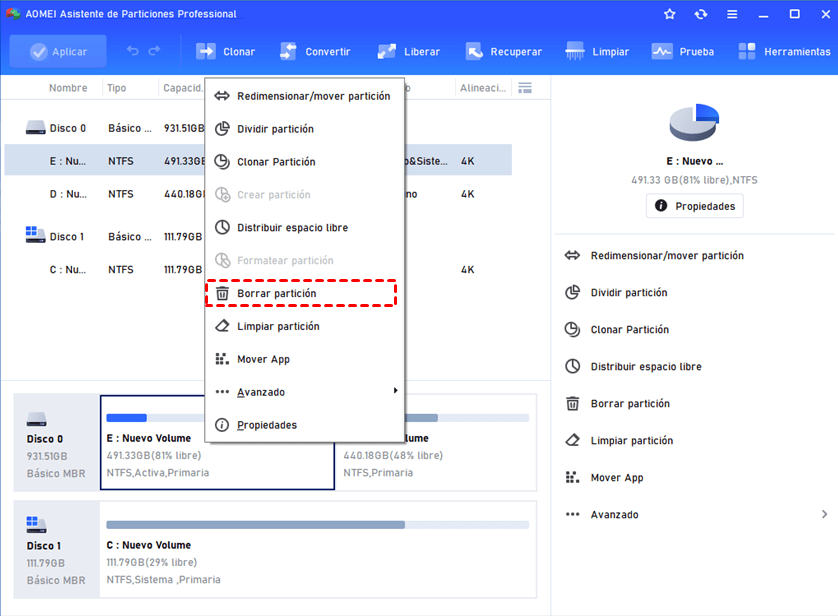
Eliminar particiones en un disco duro puede ser una tarea necesaria para reorganizar el espacio de almacenamiento en tu computadora. En esta guía, aprenderás cómo eliminar partición disco duro en diferentes versiones de Windows, así como algunas alternativas útiles. Sigue los pasos a continuación para realizar esta tarea de manera segura y efectiva.
- Acceder al Administrador de discos
- Eliminar volumen de la partición
- Precauciones antes de eliminar
- Uso del Símbolo del sistema
- Comando diskpart para eliminar particiones
- Abrir Windows PowerShell
- Aplicaciones de terceros para gestión de particiones
- Uso de Live-CD con Linux
- Crear USB de arranque con Hiren’s BootCD
- Utilizar Ubuntu para gestionar particiones
- Importancia de las copias de seguridad
- Verificación de particiones críticas
- Reparticionar el espacio liberado
- Formatear el disco completo
- Consultar documentación de herramientas
Acceder al Administrador de discos
Para comenzar, necesitas acceder al Administrador de discos de Windows. Esto se puede hacer de la siguiente manera:
- Pulsa Windows + R para abrir el cuadro de diálogo Ejecutar.
- Escribe diskmgmt.msc y presiona Enter.
Una vez que estés en el Administrador de discos, podrás ver todas las particiones disponibles en tu disco duro.
Eliminar volumen de la partición
Para eliminar partición disco duro, sigue estos pasos:
- Haz clic derecho en la partición que deseas eliminar.
- Selecciona Eliminar volumen.
- Asegúrate de no seleccionar la partición del sistema operativo.
- Repite el proceso para eliminar otras particiones si es necesario.
Precauciones antes de eliminar
Antes de proceder a eliminar partición disco duro, considera las siguientes precauciones:
- Haz copias de seguridad de datos importantes.
- Asegúrate de que no se están eliminando particiones críticas para el sistema operativo.
Uso del Símbolo del sistema
Otra forma de eliminar partición disco duro es utilizando el Símbolo del sistema. Sigue estos pasos:
- Abre el Símbolo del sistema con derechos de administrador.
- Escribe diskpart y presiona Enter.
- Usa el comando list disk para mostrar los discos disponibles.
- Selecciona el disco correspondiente con select disk X (donde X es el número del disco).
- Ejecuta el comando clean para eliminar todas las particiones del disco seleccionado.
Comando diskpart para eliminar particiones
El comando diskpart es una herramienta poderosa para gestionar discos y particiones. Asegúrate de seguir los pasos anteriores con cuidado para evitar la pérdida de datos.
Abrir Windows PowerShell
También puedes utilizar Windows PowerShell para eliminar partición disco duro. Para ello:
- Abre Windows PowerShell con derechos de administrador.
- Ejecuta Get-Volume para listar las particiones.
- Usa el comando Remove-Partition -DriveLetter X (donde X es la letra de la unidad a eliminar).
Aplicaciones de terceros para gestión de particiones
Si prefieres una interfaz gráfica, considera el uso de aplicaciones de terceros como:
- EaseUS Partition Master
- MiniTool Partition Wizard
- Paragon Hard Disk Manager
- AOMEI Partition Assistant
- Disk Genius
Descarga e instala la aplicación elegida y sigue las instrucciones para eliminar partición disco duro deseada.
Uso de Live-CD con Linux
Otra opción es usar un Live-CD con Linux, como GParted Live, para gestionar particiones sin iniciar Windows. Esto puede ser útil si tienes problemas para acceder a Windows.
Crear USB de arranque con Hiren’s BootCD
Crear un USB de arranque con Hiren’s BootCD te permitirá acceder a herramientas de gestión de particiones. Sigue las instrucciones de la herramienta para crear el USB y arrancar desde él.
Utilizar Ubuntu para gestionar particiones
También puedes utilizar Ubuntu desde un USB para acceder a su asistente de instalación o instalar GParted, lo que te permitirá eliminar partición disco duro de manera efectiva.
Importancia de las copias de seguridad
Recuerda siempre hacer copias de seguridad de tus datos importantes antes de realizar cambios en las particiones. Esto te protegerá contra la pérdida de información valiosa.
Verificación de particiones críticas
Antes de eliminar partición disco duro, verifica que el espacio liberado se puede volver a particionar o utilizar según sea necesario. Asegúrate de no eliminar particiones que sean críticas para el funcionamiento del sistema.
Reparticionar el espacio liberado
Una vez que hayas eliminado la partición, puedes reparticionar el espacio liberado según tus necesidades. Esto te permitirá optimizar el uso de tu disco duro.
Formatear el disco completo
Si deseas eliminar todas las particiones, considera la posibilidad de formatear el disco completo. Esto eliminará todos los datos y particiones existentes.
Consultar documentación de herramientas
Finalmente, es recomendable consultar la documentación de las herramientas utilizadas para entender mejor sus funciones y limitaciones. Esto te ayudará a realizar el proceso de manera más efectiva y segura.
Siguiendo esta guía, podrás eliminar partición disco duro de manera segura y eficiente en Windows 11, 10, 8 y 7. Asegúrate de seguir cada paso con cuidado y siempre realiza copias de seguridad de tus datos importantes.








Comentarios: Sin comentarios