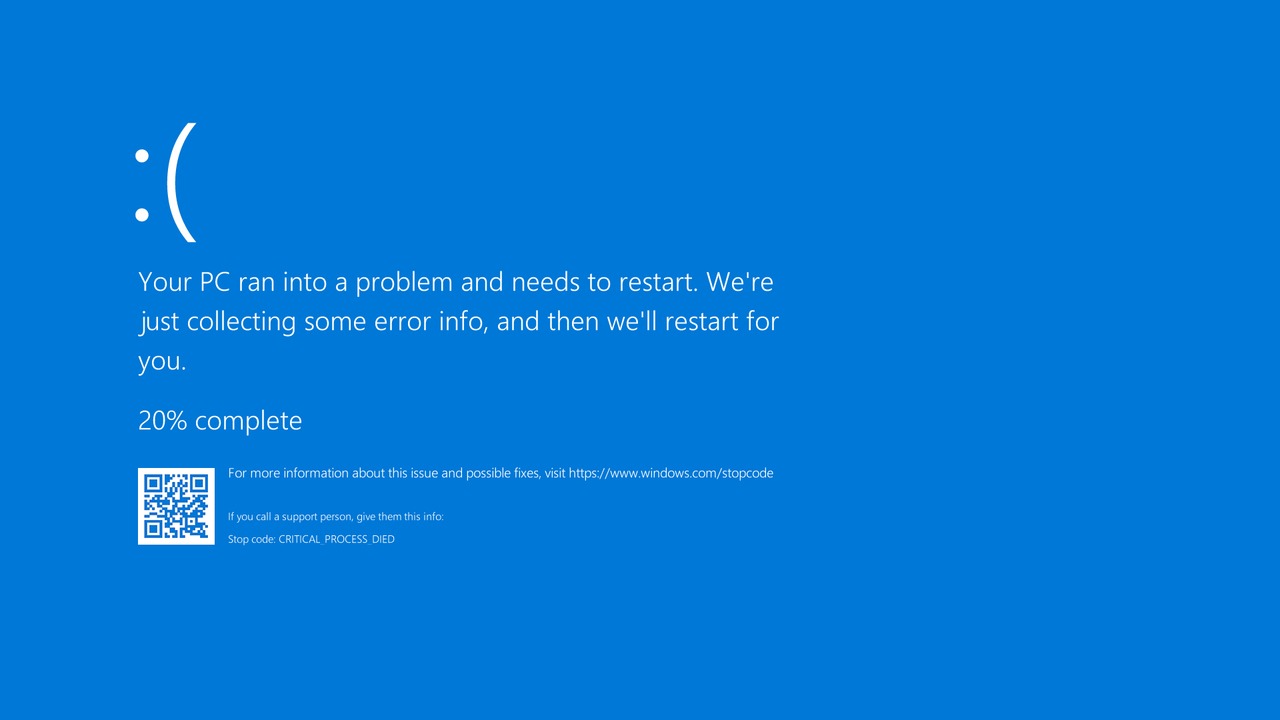
El error critical process died windows 10 es uno de los problemas más frustrantes que pueden surgir en el sistema operativo de Microsoft. Este error puede causar que tu computadora se reinicie inesperadamente y, en algunos casos, puede impedir que inicie correctamente. A continuación, se presentan varias soluciones efectivas para resolver este problema y restaurar el funcionamiento normal de tu equipo.
- Reiniciar en modo seguro
- Ejecutar el Comprobador de archivos del sistema
- Realizar un análisis de disco con CHKDSK
- Actualizar controladores de hardware
- Desinstalar controladores problemáticos
- Desactivar software antivirus temporalmente
- Realizar una restauración del sistema
- Comprobar la integridad del disco duro
- Ejecutar diagnóstico de memoria de Windows
- Desactivar el inicio rápido
- Reparar archivos de sistema con DISM
- Realizar una instalación limpia de Windows 10
- Verificar y actualizar la configuración de BIOS
- Desactivar software de terceros al inicio
- Comprobar la configuración de hardware
- Ejecutar el solucionador de problemas de Windows
- Revisar registros de eventos de Windows
- Desactivar arranque rápido en configuración de energía
- Comprobar compatibilidad de aplicaciones y controladores
- Realizar un escaneo de malware
- Verificar configuración de virtualización en BIOS
- Limpiar el arranque de Windows
- Asegurarse de que Windows esté actualizado
- Probar con un punto de restauración anterior
- Realizar un análisis de hardware
- Consultar foros y comunidades en línea
Reiniciar en modo seguro
El primer paso que puedes intentar es reiniciar tu computadora en modo seguro. Esto cargará solo los controladores esenciales y puede ayudarte a identificar si el problema está relacionado con algún software de terceros.
Ejecutar el Comprobador de archivos del sistema
Utiliza el Comprobador de archivos del sistema para buscar y reparar archivos dañados. Para hacerlo, sigue estos pasos:
- Abre el símbolo del sistema como administrador.
- Escribe
sfc /scannowy presiona Enter. - Espera a que el proceso se complete y sigue las instrucciones en pantalla.
Realizar un análisis de disco con CHKDSK
El siguiente paso es realizar un análisis de disco utilizando CHKDSK para verificar la integridad del disco duro. Para ello:
- Abre el símbolo del sistema como administrador.
- Escribe
chkdsk /fy presiona Enter. - Confirma que deseas programar el análisis para el próximo reinicio.
Actualizar controladores de hardware
Asegúrate de que todos los controladores de hardware estén actualizados a la última versión. Puedes hacerlo a través del Administrador de dispositivos o visitando el sitio web del fabricante.
Desinstalar controladores problemáticos
Si has instalado recientemente algún controlador que podría estar causando el error critical process died windows 10, desinstálalo y verifica si el problema persiste.
Desactivar software antivirus temporalmente
Desactiva temporalmente cualquier software antivirus o de seguridad que tengas instalado, ya que a veces pueden interferir con el funcionamiento del sistema.
Realizar una restauración del sistema
Si el problema comenzó recientemente, considera realizar una restauración del sistema a un punto anterior donde todo funcionaba correctamente.
Comprobar la integridad del disco duro
Verifica la salud de tu disco duro utilizando herramientas de diagnóstico. Si encuentras problemas, considera reemplazar el disco duro.
Ejecutar diagnóstico de memoria de Windows
Ejecuta el diagnóstico de memoria de Windows para verificar si hay problemas con la RAM. Puedes acceder a esta herramienta desde el menú de inicio.
Desactivar el inicio rápido
Desactiva el inicio rápido en la configuración de energía, ya que puede causar conflictos en algunos sistemas.
Reparar archivos de sistema con DISM
Utiliza la herramienta DISM para reparar archivos de sistema dañados. Abre el símbolo del sistema como administrador y ejecuta:
DISM /Online /Cleanup-Image /RestoreHealth
Realizar una instalación limpia de Windows 10
Si ninguna de las soluciones anteriores funciona, considera realizar una instalación limpia de Windows 10. Asegúrate de respaldar tus datos antes de proceder.
Verificar y actualizar la configuración de BIOS
Accede a la configuración de BIOS y verifica que esté actualizada. A veces, una actualización de BIOS puede resolver problemas de compatibilidad.
Desactivar software de terceros al inicio
Desactiva cualquier software de terceros que se ejecute al inicio para evitar conflictos que puedan causar el error critical process died windows 10.
Comprobar la configuración de hardware
Asegúrate de que todos los componentes de hardware estén correctamente conectados y funcionando. Un mal contacto puede causar errores.
Ejecutar el solucionador de problemas de Windows
Utiliza el solucionador de problemas de Windows para detectar y corregir problemas automáticamente. Puedes encontrar esta opción en la configuración del sistema.
Revisar registros de eventos de Windows
Accede a los registros de eventos de Windows para identificar errores específicos que puedan estar relacionados con el problema.
Desactivar arranque rápido en configuración de energía
Desactiva el arranque rápido en la configuración de energía para evitar problemas de inicio.
Comprobar compatibilidad de aplicaciones y controladores
Asegúrate de que todas las aplicaciones y controladores sean compatibles con Windows 10, ya que la incompatibilidad puede causar errores.
Realizar un escaneo de malware
Realiza un escaneo de malware utilizando herramientas especializadas para asegurarte de que tu sistema esté libre de virus y amenazas.
Verificar configuración de virtualización en BIOS
Comprueba la configuración de virtualización en la BIOS y ajústala si es necesario, ya que puede afectar el rendimiento del sistema.
Limpiar el arranque de Windows
Realiza un arranque limpio de Windows para eliminar conflictos de software que puedan estar causando el error critical process died windows 10.
Asegurarse de que Windows esté actualizado
Verifica que tu sistema operativo esté completamente actualizado con las últimas actualizaciones de Windows, ya que estas pueden incluir correcciones importantes.
Probar con un punto de restauración anterior
Si el problema persiste, prueba con un punto de restauración del sistema anterior al problema para revertir cualquier cambio que pueda haber causado el error.
Realizar un análisis de hardware
Si sospechas que el problema puede ser físico, realiza un análisis de hardware para detectar fallos en componentes como la placa base o la tarjeta gráfica.
Consultar foros y comunidades en línea
Finalmente, si ninguna de las soluciones anteriores ha funcionado, considera consultar foros y comunidades en línea. A menudo, otros usuarios han experimentado el mismo problema y pueden ofrecer soluciones específicas.








Comentarios: Sin comentarios