Si estás experimentando problemas con el rendimiento gráfico en tu PC, es posible que necesites resetear graficos windows. A continuación, te presentamos una guía completa para reiniciar tu PC y solucionar problemas relacionados con los gráficos.
- Reiniciar el controlador gráfico
- Identificar y cerrar programas problemáticos
- Forzar el reinicio del PC
- Analizar el hardware con Hiren’s BootCD
- Limpiar archivos temporales y basura del sistema
- Reinstalar el controlador gráfico
- Descargar drivers oficiales
- Reiniciar en modo seguro
- Usar DDU para eliminar controladores gráficos
- Ejecutar un análisis completo con antivirus
- Desactivar la Barra de Juego de Windows
- Desactivar el Modo de Juego de Windows
- Actualizar los juegos a la última versión
- Desactivar pantallas superpuestas de plataformas
- Monitorear la temperatura del PC
- Mejorar la circulación de aire en la torre del PC
- Comprobar la configuración de energía del sistema
- Realizar un restablecimiento de Windows
- Verificar la integridad de los archivos del sistema
- Desactivar o desinstalar programas de terceros
- Asegurarse de que Windows esté actualizado
Reiniciar el controlador gráfico
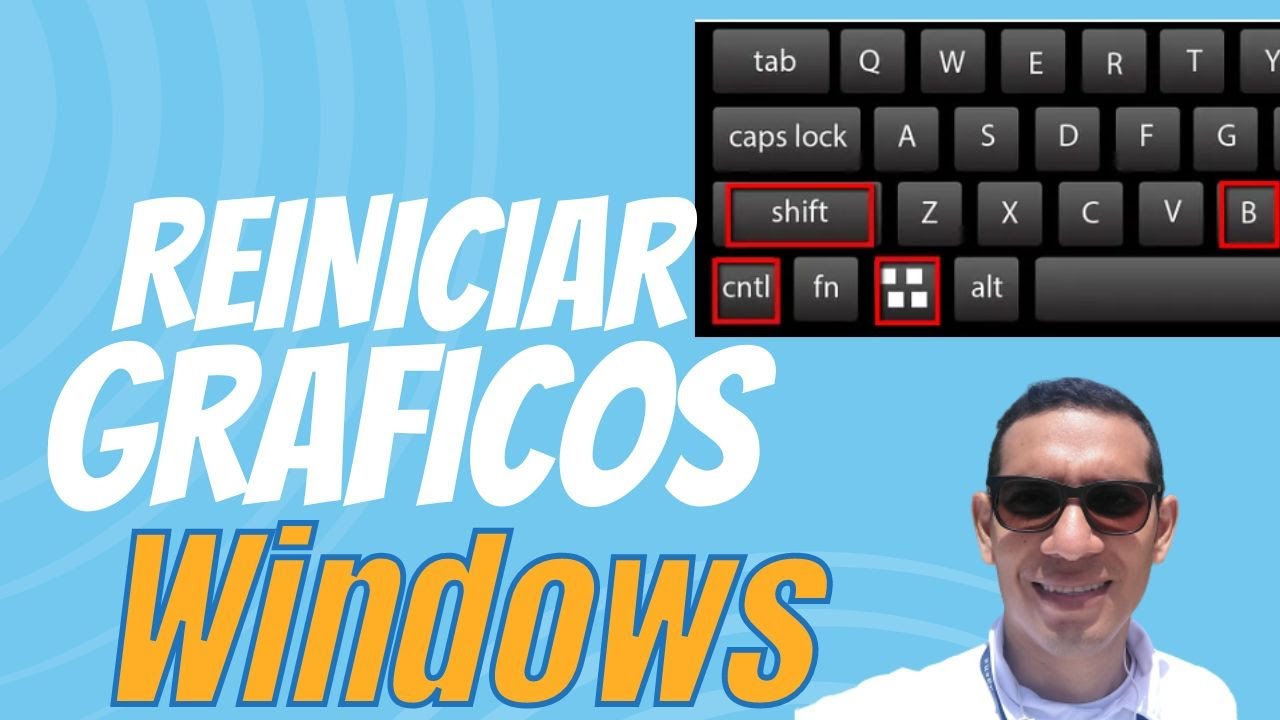
Una de las primeras acciones que puedes tomar es reiniciar el controlador gráfico. Para hacerlo, sigue estos pasos:
- Presiona el atajo de teclado Win + Ctrl + Shift + B.
Identificar y cerrar programas problemáticos
Si hay programas que están causando conflictos, es importante identificarlos y cerrarlos. Para ello:
- Abre el Administrador de tareas presionando Control + Shift + Esc.
- Busca programas que estén utilizando muchos recursos y ciérralos.
Forzar el reinicio del PC
Si tu PC no responde, puedes forzar un reinicio manteniendo presionado el botón de encendido hasta que se apague.
Analizar el hardware con Hiren’s BootCD
Utiliza Hiren’s BootCD para analizar el hardware y detectar problemas en la tarjeta gráfica o memoria RAM.
Limpiar archivos temporales y basura del sistema
Limpiar archivos temporales y basura del sistema puede mejorar el rendimiento. Utiliza herramientas como el Liberador de espacio en disco para realizar esta tarea.
Reinstalar el controlador gráfico
Si el problema persiste, considera reinstalar el controlador gráfico desde la página web del fabricante.
Descargar drivers oficiales
Asegúrate de descargar e instalar drivers oficiales de NVIDIA, AMD o Intel para asegurar compatibilidad y rendimiento.
Reiniciar en modo seguro
Reiniciar el PC en modo seguro puede ayudarte a descartar daños físicos en la tarjeta gráfica.
Usar DDU para eliminar controladores gráficos
Utiliza DDU (Display Driver Uninstaller) para eliminar completamente los controladores gráficos antes de reinstalarlos.
Ejecutar un análisis completo con antivirus
Ejecuta un análisis completo con un antivirus para detectar y eliminar malware que pueda afectar el rendimiento.
Desactivar la Barra de Juego de Windows
Desactiva la Barra de Juego de Windows para evitar conflictos con juegos antiguos.
Desactivar el Modo de Juego de Windows
Si el Modo de Juego de Windows causa problemas de rendimiento, considera desactivarlo.
Actualizar los juegos a la última versión
Actualizar los juegos a la última versión puede corregir errores que causan bloqueos.
Desactivar pantallas superpuestas de plataformas
Desactiva las pantallas superpuestas de plataformas como Steam, uPlay, Origin o GOG para evitar conflictos.
Monitorear la temperatura del PC
Monitorea la temperatura del PC con programas como HWMonitor o Core Temp para evitar sobrecalentamiento.
Mejorar la circulación de aire en la torre del PC
Mejora la circulación de aire dentro de la torre del PC y limpia el polvo acumulado en los ventiladores.
Comprobar la configuración de energía del sistema
Comprueba la configuración de energía del sistema para asegurarte de que no limita el rendimiento gráfico.
Realizar un restablecimiento de Windows
Si los problemas persisten, considera realizar un restablecimiento de Windows para solucionar problemas más profundos.
Verificar la integridad de los archivos del sistema
Utiliza el comando SFC /scannow en el símbolo del sistema para verificar la integridad de los archivos del sistema.
Desactivar o desinstalar programas de terceros
Desactiva o desinstala programas de terceros que puedan interferir con el rendimiento gráfico.
Asegurarse de que Windows esté actualizado
Por último, asegúrate de que el sistema operativo esté completamente actualizado con las últimas actualizaciones de Windows.
Siguiendo estos pasos, podrás resetear graficos windows y mejorar el rendimiento de tu PC. Recuerda que mantener tu sistema actualizado y libre de conflictos es clave para una experiencia óptima.








Comentarios: Sin comentarios