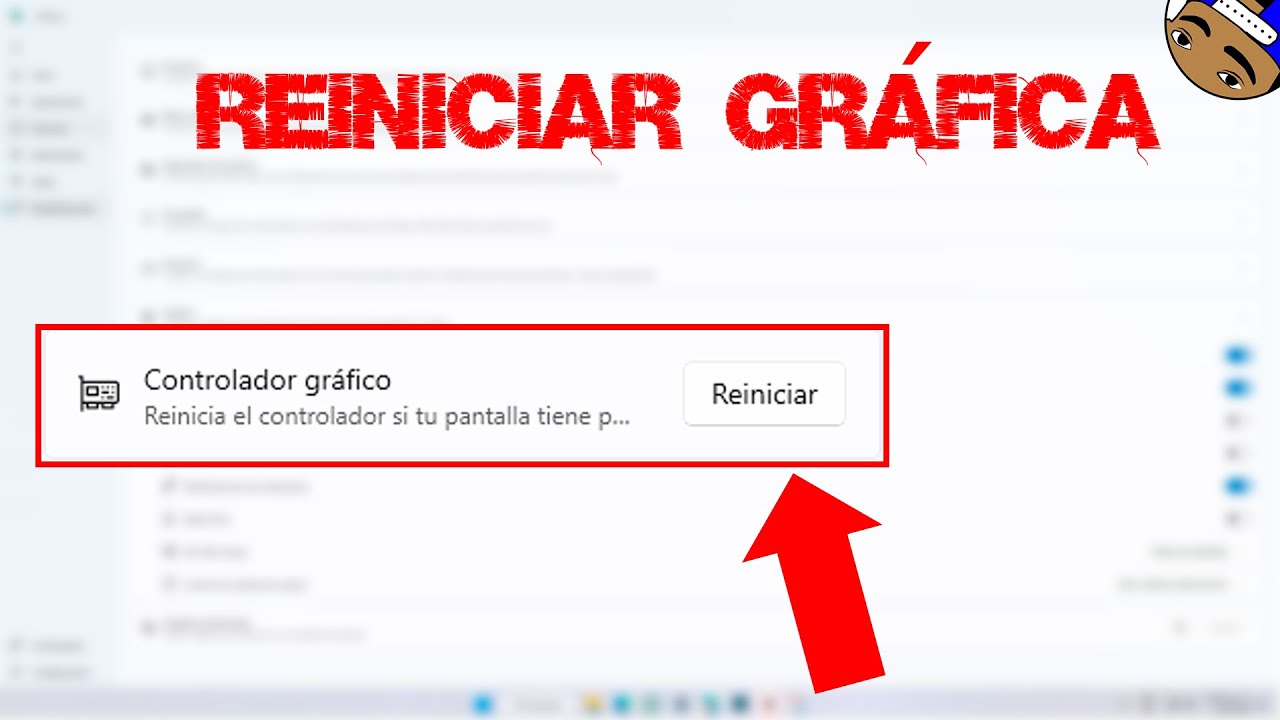
Reiniciar gráfica Windows: Solución rápida y efectiva
Cuando experimentas problemas con el rendimiento de tu tarjeta gráfica, es fundamental saber cómo reiniciar gráfica Windows de manera efectiva. A continuación, te presentamos una serie de pasos y consejos que te ayudarán a solucionar estos inconvenientes rápidamente.
- Reiniciar gráfica Windows: Solución rápida y efectiva
- Reinicio rápido de la tarjeta gráfica
- Identificación de programas problemáticos
- Forzar reinicio del PC
- Análisis con Hiren’s BootCD
- Limpieza de archivos temporales
- Reinstalación del controlador gráfico
- Uso de drivers oficiales
- Reinicio en modo seguro
- Uso de DDU para desinstalación completa
- Análisis antivirus completo
- Desactivación de la Barra de Juego
- Desactivación del Modo de Juego
- Actualización de juegos
- Desactivación de pantallas superpuestas
- Verificación de temperatura del PC
- Mejora de circulación de aire
- Limpieza de polvo en componentes internos
- Comprobación de configuración de energía
- Escaneo de archivos del sistema
- Desactivación de software de terceros
- Prueba de configuraciones gráficas en juegos
- Actualización del sistema operativo
Reinicio rápido de la tarjeta gráfica
Una de las formas más rápidas de reiniciar gráfica Windows es utilizando un atajo de teclado. Simplemente presiona:
- Win + Ctrl + Shift + B
Este comando reiniciará la tarjeta gráfica sin necesidad de reiniciar todo el sistema.
Identificación de programas problemáticos
Si el problema persiste, abre el Administrador de tareas con:
- Ctrl + Shift + Esc
Esto te permitirá identificar y cerrar programas que puedan estar causando conflictos con la tarjeta gráfica.
Forzar reinicio del PC
Si tu sistema no responde, puedes forzar el reinicio manteniendo presionado el botón de encendido durante varios segundos.
Análisis con Hiren’s BootCD
Utiliza Hiren’s BootCD para analizar el funcionamiento de la tarjeta gráfica y la memoria RAM. Esta herramienta puede ayudarte a identificar problemas más profundos.
Limpieza de archivos temporales
Limpiar archivos temporales y basura del sistema es crucial para mejorar el rendimiento general. Puedes utilizar herramientas como el Liberador de espacio en disco de Windows.
Reinstalación del controlador gráfico
Si los problemas persisten, considera reinstalar el controlador de la tarjeta gráfica desde la página oficial del fabricante. Esto puede resolver conflictos de software.
Uso de drivers oficiales
Es recomendable utilizar drivers oficiales de NVIDIA, AMD o Intel para asegurar el mejor rendimiento y compatibilidad con tu sistema.
Reinicio en modo seguro
Reiniciar el PC en modo seguro puede ayudarte a descartar daños físicos en la tarjeta gráfica y a realizar diagnósticos más efectivos.
Uso de DDU para desinstalación completa
Utiliza DDU (Display Driver Uninstaller) para eliminar completamente los controladores de la tarjeta gráfica antes de reinstalarlos. Esto asegura que no queden restos que puedan causar problemas.
Análisis antivirus completo
Ejecuta un análisis completo con un antivirus para detectar y eliminar malware que pueda estar afectando el rendimiento de tu tarjeta gráfica.
Desactivación de la Barra de Juego
Desactiva la Barra de Juego de Windows para evitar conflictos con juegos antiguos que puedan estar interfiriendo con el rendimiento.
Desactivación del Modo de Juego
Si el Modo de Juego en Windows causa problemas de rendimiento, considera desactivarlo para mejorar la experiencia de juego.
Actualización de juegos
Actualizar los juegos a la última versión puede corregir errores que causan bloqueos y mejorar la estabilidad del sistema.
Desactivación de pantallas superpuestas
Desactiva las pantallas superpuestas de plataformas de juegos como Steam, uPlay, Origin o GOG, ya que pueden interferir con el rendimiento de la tarjeta gráfica.
Verificación de temperatura del PC
Verifica la temperatura del PC utilizando programas como HWMonitor o Core Temp para detectar sobrecalentamiento que pueda afectar el rendimiento.
Mejora de circulación de aire
Asegúrate de que la circulación de aire dentro de la torre del PC sea adecuada y que los ventiladores funcionen correctamente para evitar el sobrecalentamiento.
Limpieza de polvo en componentes internos
Limpiar el polvo acumulado en los componentes internos del PC es esencial para mantener un rendimiento óptimo y evitar el sobrecalentamiento.
Comprobación de configuración de energía
Comprueba la configuración de energía en Windows para asegurarte de que no limita el rendimiento de la tarjeta gráfica.
Escaneo de archivos del sistema
Realiza un escaneo de archivos del sistema para reparar archivos corruptos que puedan estar afectando el rendimiento de tu tarjeta gráfica.
Desactivación de software de terceros
Desactiva cualquier software de terceros que pueda estar interfiriendo con el funcionamiento de la tarjeta gráfica, como programas de optimización o de grabación de pantalla.
Prueba de configuraciones gráficas en juegos
Prueba diferentes configuraciones gráficas en los juegos para ver si se resuelven los problemas de rendimiento. A veces, bajar la calidad gráfica puede mejorar la estabilidad.
Actualización del sistema operativo
Asegúrate de que tu sistema operativo esté completamente actualizado para evitar incompatibilidades que puedan afectar el rendimiento de la tarjeta gráfica.
Siguiendo estos pasos, podrás reiniciar gráfica Windows de manera efectiva y solucionar problemas de rendimiento en tu PC. Mantén tu sistema optimizado y disfruta de una experiencia de juego fluida.








Comentarios: Sin comentarios