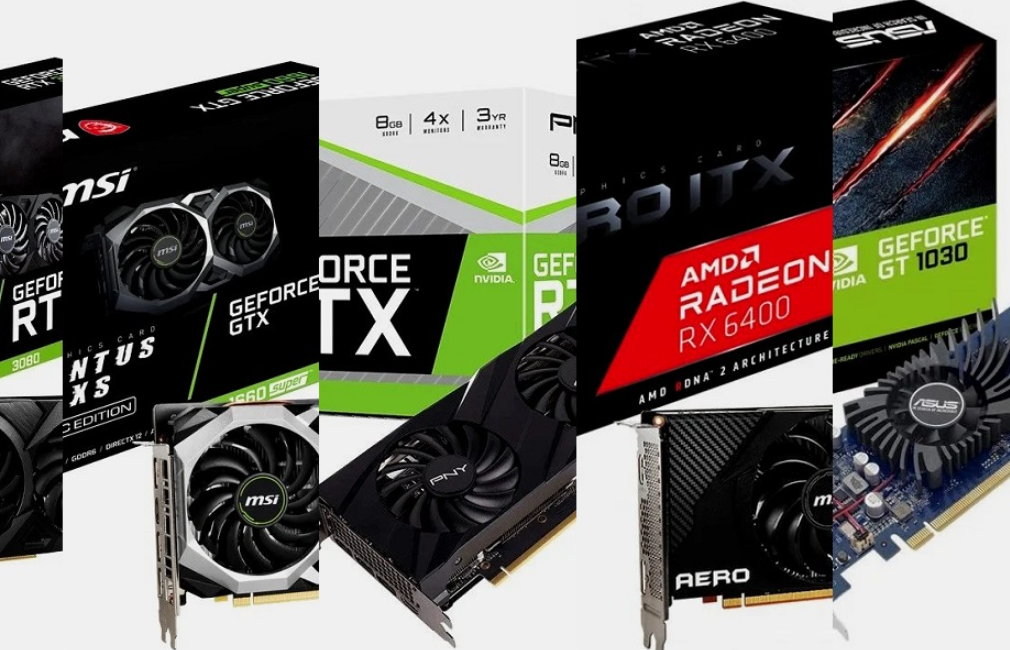
Si experimentas problemas con el rendimiento de tu PC, es posible que necesites reiniciar tarjeta gráfica. Este proceso puede ayudar a resolver fallos gráficos, pantallas en negro o problemas de rendimiento. A continuación, te presentamos una guía rápida con diferentes métodos para reiniciar tarjeta gráfica en tu computadora.
- Atajo de teclado para reiniciar
- Desinstalar y reinstalar controladores
- Abrir el Administrador de dispositivos
- Acceder a adaptadores de pantalla
- Eliminar software del controlador
- Reiniciar para reinstalación automática
- Uso de software para actualizar controladores
- Actualizar controlador manualmente
- Reiniciar desde la BIOS
- Acceder a la BIOS durante el arranque
- Iniciar configuración de la BIOS
- Navegar a características avanzadas del chipset
- Activar Video BIOS Cacheable
- Confirmar cambios en la BIOS
- Verificar actualizaciones de firmware
- Comprobar conexión física de la tarjeta gráfica
- Limpiar polvo acumulado
- Probar en otro puerto PCIe
- Realizar un restablecimiento de hardware
- Consultar manual de la placa base
- Buscar ayuda profesional
Atajo de teclado para reiniciar
Una forma rápida de reiniciar tarjeta gráfica es utilizando un atajo de teclado. Simplemente presiona las teclas:
- Tecla Windows + Ctrl + Mayús + B simultáneamente.
Esto reiniciará tu tarjeta gráfica sin necesidad de reiniciar todo el sistema.
Desinstalar y reinstalar controladores
Si el atajo de teclado no resuelve el problema, puedes desinstalar y reinstalar los controladores gráficos:
- Abrir el cuadro de diálogo Ejecutar con la tecla Windows + R y escribir devmgmt.msc.
- Hacer doble clic en la categoría "Adaptadores de pantalla" en el Administrador de dispositivos.
- Hacer clic derecho sobre el nombre de la tarjeta gráfica y seleccionar "Desinstalar dispositivo".
- Confirmar la desinstalación seleccionando "Eliminar el software del controlador de este dispositivo".
- Reiniciar el dispositivo para permitir que Windows reinstale automáticamente el controlador gráfico.
Abrir el Administrador de dispositivos
El Administrador de dispositivos es una herramienta esencial para gestionar los controladores de hardware. Puedes acceder a él fácilmente siguiendo los pasos mencionados anteriormente.
Acceder a adaptadores de pantalla
Una vez en el Administrador de dispositivos, asegúrate de localizar la sección de "Adaptadores de pantalla" para trabajar con tu tarjeta gráfica.
Eliminar software del controlador
Al desinstalar el dispositivo gráfico, asegúrate de eliminar también el software del controlador para evitar conflictos en futuras instalaciones.
Reiniciar para reinstalación automática
Después de desinstalar el controlador, reiniciar tu PC permitirá que Windows busque e instale automáticamente el controlador más adecuado para tu tarjeta gráfica.
Uso de software para actualizar controladores
Otra opción es utilizar software especializado como Driver Easy para escanear y actualizar controladores gráficos de manera automática.
Actualizar controlador manualmente
Si prefieres hacerlo manualmente, sigue estos pasos:
- Hacer clic derecho en la tarjeta gráfica en el Administrador de dispositivos.
- Seleccionar "Propiedades".
- Ir a la pestaña "Controladores" y seleccionar "Actualizar controlador".
Reiniciar desde la BIOS
Si los problemas persisten, puedes intentar reiniciar tarjeta gráfica desde la BIOS:
Acceder a la BIOS durante el arranque
Reinicia tu dispositivo y pulsa la tecla Esc para acceder a la BIOS.
Iniciar configuración de la BIOS
Pulsa la tecla F10 para iniciar la configuración de la BIOS.
Navegar a características avanzadas del chipset
Dentro de la BIOS, navega a "Características Avanzadas del Chipset".
Activar Video BIOS Cacheable
Selecciona "Video BIOS Cacheable" y activa el ajuste correspondiente.
Confirmar cambios en la BIOS
Confirma los cambios pulsando F10 y seleccionando "Sí".
Verificar actualizaciones de firmware
Es recomendable verificar si hay actualizaciones de firmware disponibles para tu tarjeta gráfica, ya que esto puede mejorar su rendimiento.
Comprobar conexión física de la tarjeta gráfica
Asegúrate de que la tarjeta gráfica esté correctamente conectada a la placa base. Una conexión suelta puede causar problemas de rendimiento.
Limpiar polvo acumulado
El polvo acumulado en la tarjeta gráfica y en los ventiladores puede afectar su rendimiento. Limpia regularmente para evitar sobrecalentamientos.
Probar en otro puerto PCIe
Si es posible, prueba la tarjeta gráfica en otro puerto PCIe para descartar problemas con el puerto original.
Realizar un restablecimiento de hardware
Desconecta la alimentación y retira la tarjeta gráfica para realizar un restablecimiento de hardware.
Consultar manual de la placa base
Consulta el manual de la placa base para configuraciones específicas relacionadas con la tarjeta gráfica.
Buscar ayuda profesional
Si después de intentar todas estas soluciones el problema persiste, considera buscar ayuda profesional para diagnosticar y resolver el problema de tu tarjeta gráfica.
Recuerda que reiniciar tarjeta gráfica puede ser una solución efectiva para muchos problemas gráficos. Sigue esta guía y mejora el rendimiento de tu PC.








Comentarios: Sin comentarios