Si estás experimentando problemas con Google Chrome, una solución efectiva puede ser restaurar google chrome a su configuración predeterminada. Este proceso puede ayudar a resolver errores, lentitud o comportamientos inesperados del navegador. A continuación, te mostramos cómo hacerlo paso a paso.
- Abrir Google Chrome
- Acceder a la Configuración
- Expandir opciones avanzadas
- Buscar la sección de restablecimiento
- Seleccionar "Restablecer configuración"
- Confirmar la acción
- Impacto en contraseñas y marcadores
- Configuraciones que no se restablecen
- Crear un nuevo perfil de usuario
- Sincronizar con tu cuenta de Google
- Desactivar extensiones problemáticas
- Configurar la página de inicio
- Verificar la configuración de privacidad
- Desinstalar y reinstalar Chrome
Abrir Google Chrome
Para comenzar, abre Google Chrome en tu ordenador. Asegúrate de que estás utilizando la versión más reciente del navegador para evitar problemas de compatibilidad.
Acceder a la Configuración
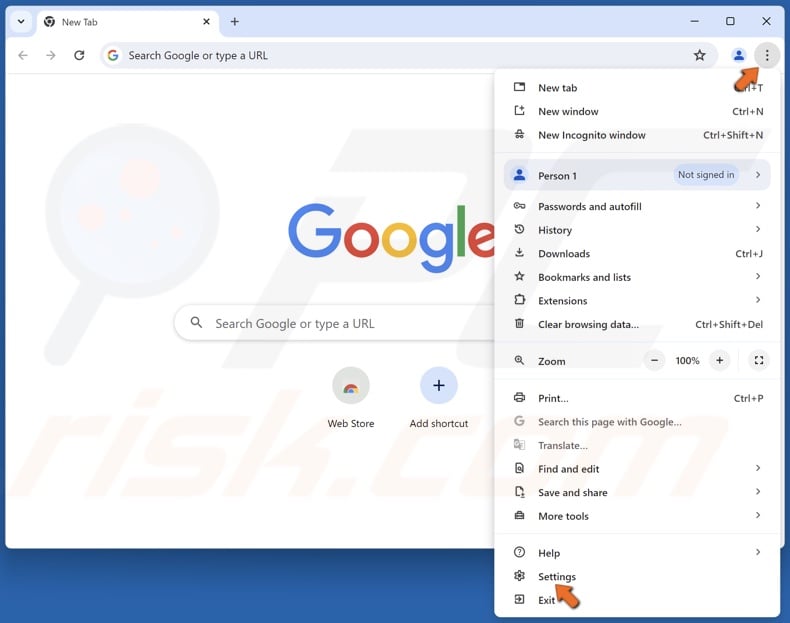
Haz clic en el ícono de tres puntos en la esquina superior derecha de la ventana de Chrome, que representa el menú "Más". Desde el menú desplegable, selecciona "Configuración".
Expandir opciones avanzadas
Desplázate hacia abajo en la página de configuración y busca la opción "Avanzado". Haz clic en "Avanzado" para expandir más opciones y acceder a configuraciones adicionales.
Buscar la sección de restablecimiento
Dentro de las opciones avanzadas, busca la sección titulada "Restablecer y limpiar". Esta sección contiene las herramientas necesarias para restaurar google chrome.
Seleccionar "Restablecer configuración"
Haz clic en "Restablecer configuración". Esto te llevará a una nueva ventana donde podrás confirmar tu decisión de restaurar google chrome a su configuración predeterminada.
Confirmar la acción
En la ventana de confirmación, haz clic en "Restaurar los valores predeterminados originales de la configuración". Luego, confirma la acción haciendo clic en "Restablecer configuración".
Impacto en contraseñas y marcadores
Es importante mencionar que al restaurar google chrome, tus contraseñas y marcadores no se verán afectados. Sin embargo, es recomendable hacer una copia de seguridad de tus datos importantes antes de proceder.
Configuraciones que no se restablecen
Ten en cuenta que algunas configuraciones, como fuentes y accesibilidad, no se restablecerán. Esto significa que deberás configurarlas manualmente si es necesario.
Crear un nuevo perfil de usuario
Si prefieres empezar desde cero, considera crear un nuevo perfil de usuario en Chrome. Esto te permitirá tener una experiencia limpia y sin configuraciones previas que puedan estar causando problemas.
Sincronizar con tu cuenta de Google
Asegúrate de estar conectado a tu cuenta de Google para sincronizar cambios en otros dispositivos. Esto te ayudará a mantener tus marcadores y contraseñas actualizados.
Desactivar extensiones problemáticas
Si experimentas problemas después de restaurar google chrome, considera desactivar extensiones o aplicaciones que puedan estar causando conflictos. Puedes hacerlo desde la sección de "Extensiones" en el menú de configuración.
Configurar la página de inicio
Revisa la configuración de inicio de Chrome para asegurarte de que se abra la página deseada. Esto te permitirá tener un acceso rápido a tus sitios favoritos.
Verificar la configuración de privacidad
Comprueba la configuración de privacidad y seguridad para asegurarte de que esté configurada a tu gusto. Esto es fundamental para mantener tu información segura mientras navegas.
Desinstalar y reinstalar Chrome
Si el problema persiste incluso después de restaurar google chrome, considera desinstalar y reinstalar el navegador. Esto puede resolver problemas más profundos que no se solucionan con el restablecimiento.
Siguiendo estos pasos, podrás restaurar google chrome a su configuración predeterminada y mejorar tu experiencia de navegación. Recuerda que siempre es recomendable mantener tu navegador actualizado y realizar copias de seguridad de tus datos importantes.





Comentarios: Sin comentarios