Certificados Windows: Cómo ver y gestionar certificados fácilmente
Introducción a la gestión de certificados en Windows
La gestión de certificados windows es una tarea esencial para mantener la seguridad y la integridad de los sistemas operativos. Los certificados permiten la autenticación y el cifrado de datos, lo que es crucial en entornos empresariales y personales. En este artículo, aprenderás cómo ver y gestionar certificados de manera efectiva utilizando diferentes herramientas disponibles en Windows.
- Certificados Windows: Cómo ver y gestionar certificados fácilmente
- Introducción a la gestión de certificados en Windows
- Utilizando el complemento de MMC
- Abrir la consola MMC
- Agregar el complemento de certificados
- Seleccionar la cuenta adecuada
- Finalizar la configuración del complemento
- Explorar los certificados en la consola MMC
- Acceso a certificados del dispositivo local
- Acceso a certificados del usuario actual
- Documentación adicional de Microsoft
- Uso de PowerShell para gestionar certificados
- Verificación de la fecha de expiración de certificados
- Exportar certificados para otros dispositivos
- Importar certificados desde archivos
- Eliminar certificados innecesarios
- Políticas de seguridad sobre gestión de certificados
Utilizando el complemento de MMC
Una de las formas más efectivas de gestionar certificados windows es a través del complemento de Microsoft Management Console (MMC). A continuación, te mostramos cómo hacerlo.
Abrir la consola MMC
- Abrir el menú Inicio y seleccionar Ejecutar.
- Escribir "mmc" y presionar Enter para abrir la consola MMC.
Agregar el complemento de certificados
- En el menú Archivo, seleccionar "Agregar o quitar complemento".
- En la ventana que aparece, elegir "Certificados" y luego seleccionar "Agregar".
Seleccionar la cuenta adecuada
- En la ventana del complemento de certificados, seleccionar "Cuenta de equipo" y hacer clic en "Siguiente".
- Opcionalmente, seleccionar "Mi cuenta de usuario" o "Cuenta de servicio" según sea necesario.
Finalizar la configuración del complemento
- En la ventana "Seleccionar equipo", dejar "Equipo local" seleccionado y hacer clic en "Finalizar".
- En la ventana "Agregar o quitar complemento", seleccionar "Aceptar".
- Opcionalmente, guardar la consola MMC para uso posterior desde el menú Archivo.
Explorar los certificados en la consola MMC
Una vez que hayas agregado el complemento de certificados, puedes explorar los certificados disponibles:
- Expandir "Raíz de consola" en el panel izquierdo.
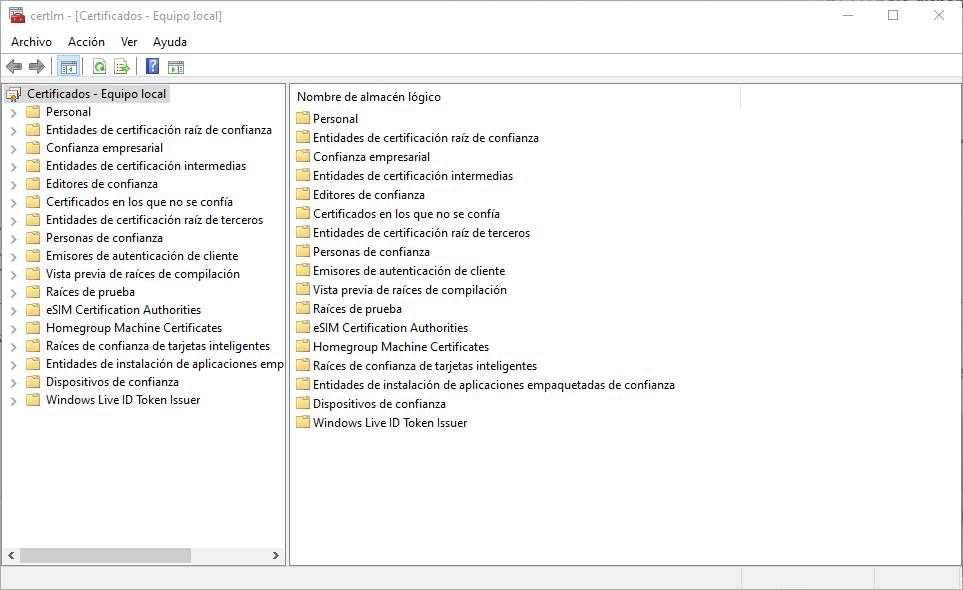
- Luego, expandir "Certificados (equipo local)" para ver los certificados.
Desde los directorios de certificados, se pueden ver, exportar, importar y eliminar certificados según sea necesario.
Acceso a certificados del dispositivo local
Para ver los certificados del dispositivo local, puedes abrir Ejecutar y escribir "certlm.msc". Esto abrirá la herramienta Administrador de certificados para el dispositivo local.
- En "Certificados: equipo local", expandir el directorio correspondiente al tipo de certificado deseado.
Acceso a certificados del usuario actual
Para ver los certificados del usuario actual, abre Ejecutar y escribe "certmgr.msc". Esto abrirá la herramienta Administrador de certificados para el usuario actual.
- En "Certificados: usuario actual", expandir el directorio correspondiente al tipo de certificado deseado.
Documentación adicional de Microsoft
Para más detalles sobre la gestión de certificados windows, se recomienda consultar la documentación oficial de Microsoft, donde encontrarás guías y recursos adicionales.
Uso de PowerShell para gestionar certificados
Si prefieres la línea de comandos, puedes utilizar PowerShell para gestionar certificados windows. Esto te permite realizar tareas de gestión de manera más rápida y eficiente.
Verificación de la fecha de expiración de certificados
Es importante verificar la fecha de expiración de los certificados para asegurarte de que estén actualizados y evitar problemas de seguridad.
Exportar certificados para otros dispositivos
Puedes exportar certificados a archivos .pfx o .cer para su uso en otros dispositivos o aplicaciones. Esto es útil para compartir certificados de manera segura.
Importar certificados desde archivos
También puedes importar certificados desde archivos para añadirlos a los almacenes correspondientes, facilitando así su uso en diferentes aplicaciones.
Eliminar certificados innecesarios
Es recomendable eliminar certificados que ya no son necesarios para mantener el sistema limpio y seguro. Esto ayuda a evitar confusiones y posibles problemas de seguridad.
Políticas de seguridad sobre gestión de certificados
Finalmente, es importante revisar las políticas de seguridad de la organización sobre la gestión de certificados windows. Asegúrate de seguir las mejores prácticas y cumplir con las normativas establecidas.








Comentarios: Sin comentarios