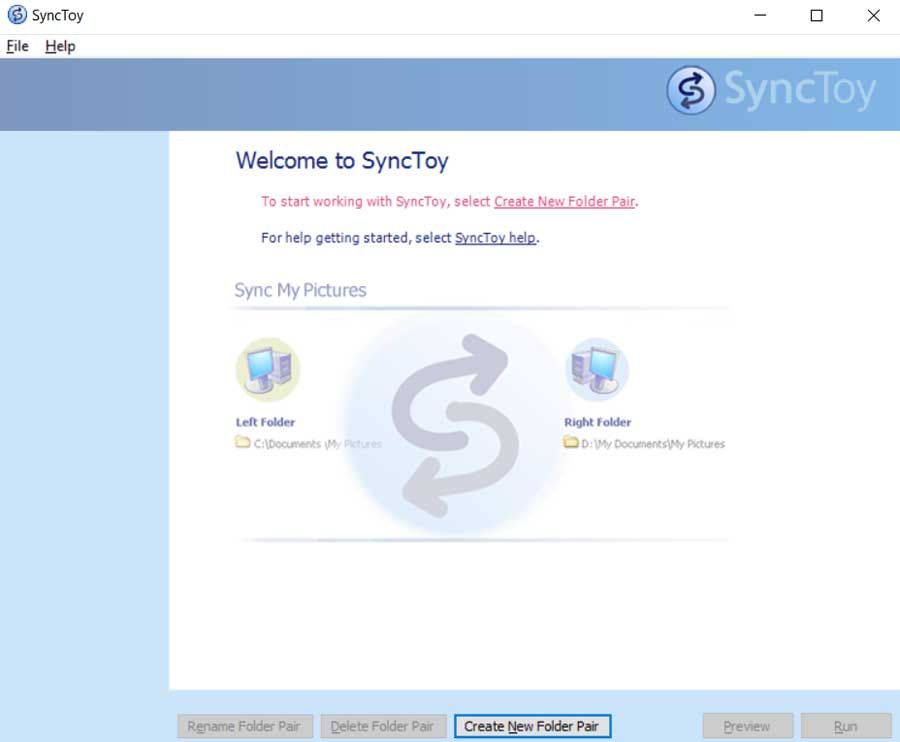
Si estás buscando una herramienta eficaz para sincronizar archivos y carpetas en tu computadora, synctoy microsoft es una excelente opción. Este software te permite mantener tus datos organizados y actualizados en diferentes ubicaciones. A continuación, te presentamos una guía detallada sobre cómo descargar e instalar synctoy microsoft en Windows.
- Acceder a un navegador web
- Buscar "SyncToy download"
- Visitar un sitio de descarga confiable
- Seleccionar la versión adecuada
- Hacer clic en el enlace de descarga
- Esperar a que se complete la descarga
- Localizar el archivo descargado
- Iniciar el proceso de instalación
- Seguir las instrucciones en pantalla
- Descargar .NET Framework 3.5 si es necesario
- Instalar .NET Framework 3.5
- Reiniciar la computadora si se solicita
- Abrir SyncToy desde el menú de inicio
- Configurar las carpetas a sincronizar
- Elegir el tipo de sincronización
- Iniciar la sincronización manualmente
- Consultar documentación o foros en línea
Acceder a un navegador web
El primer paso para descargar synctoy microsoft es abrir un navegador web en tu computadora. Puedes utilizar cualquier navegador que prefieras, como Google Chrome, Firefox o Microsoft Edge.
Buscar "SyncToy download"
Una vez que estés en el navegador, utiliza la barra de búsqueda para buscar "SyncToy download". Esto te proporcionará una lista de sitios donde puedes descargar el software.
Visitar un sitio de descarga confiable
Es importante que elijas un sitio de descarga confiable para evitar problemas de seguridad. Algunos sitios recomendados son:
- CNET
- mygeek
- Softpedia
Seleccionar la versión adecuada
Cuando estés en el sitio de descarga, asegúrate de seleccionar la versión adecuada de synctoy microsoft para tu sistema operativo, ya sea x64 (64 bits) o x86 (32 bits).
Hacer clic en el enlace de descarga
Después de seleccionar la versión correcta, haz clic en el enlace de descarga correspondiente. Esto iniciará la descarga del archivo de instalación en tu computadora.
Esperar a que se complete la descarga
Una vez que hayas hecho clic en el enlace, espera a que se complete la descarga. El tiempo de descarga puede variar según tu conexión a Internet.
Localizar el archivo descargado
Después de que la descarga se haya completado, localiza el archivo en la carpeta de descargas de tu computadora. Generalmente, el archivo tendrá un nombre similar a "SyncToySetup.exe".
Iniciar el proceso de instalación
Haz doble clic en el archivo descargado para iniciar el proceso de instalación de synctoy microsoft.
Seguir las instrucciones en pantalla
Durante la instalación, sigue las instrucciones en pantalla. Esto te guiará a través del proceso de instalación de manera sencilla.
Descargar .NET Framework 3.5 si es necesario
Si no tienes .NET Framework 3.5 instalado en tu computadora, se te pedirá que lo descargues. Este componente es necesario para que synctoy microsoft funcione correctamente.
Instalar .NET Framework 3.5
Si es necesario, descarga e instala .NET Framework 3.5 desde el sitio oficial de Microsoft. Asegúrate de seguir las instrucciones para completar la instalación.
Reiniciar la computadora si se solicita
Después de instalar .NET Framework 3.5, es posible que se te pida reiniciar la computadora. Hazlo para asegurarte de que todos los cambios se apliquen correctamente.
Abrir SyncToy desde el menú de inicio
Una vez que hayas completado la instalación, abre SyncToy desde el menú de inicio o busca el acceso directo en el escritorio.
Configurar las carpetas a sincronizar
Al abrir synctoy microsoft, deberás configurar las carpetas que deseas sincronizar. Selecciona la carpeta de origen y la carpeta de destino donde se guardarán los archivos sincronizados.
Elegir el tipo de sincronización
El siguiente paso es elegir el tipo de sincronización que prefieres. Las opciones incluyen:
- Reflejar: Copia los archivos de la carpeta de origen a la de destino y elimina los archivos en la carpeta de destino que no están en la de origen.
- Sincronizar: Copia los archivos de ambas carpetas, asegurando que ambas contengan los mismos archivos.
Iniciar la sincronización manualmente
Una vez que hayas configurado todo, puedes iniciar la sincronización manualmente. También puedes programar tareas en el administrador de tareas de Windows para que se realicen automáticamente.
Consultar documentación o foros en línea
Si necesitas ayuda adicional o tienes preguntas sobre el uso de synctoy microsoft, no dudes en consultar la documentación oficial o foros en línea donde otros usuarios comparten sus experiencias y soluciones.
Siguiendo estos pasos, podrás descargar e instalar synctoy microsoft en tu computadora con facilidad. ¡Disfruta de la sincronización eficiente de tus archivos!








Comentarios: Sin comentarios