Los archivos con la extensión .eml son utilizados comúnmente para almacenar mensajes de correo electrónico. Si te has encontrado con un archivo .eml y no sabes cómo abrirlo, no te preocupes. En esta guía, te mostraremos diferentes métodos sobre eml como abrir estos archivos de manera sencilla y efectiva.
- Arrastrar y soltar en Outlook
- Abrir con clic derecho
- Doble clic en el archivo
- Configurar Outlook como predeterminado
- Cambiar programas predeterminados en Windows
- Clientes de correo alternativos
- Abrir en un editor de texto
- Herramientas en línea para visualizar .eml
- Convertir a otro formato
- Aplicaciones móviles para .eml
- Visores específicos de archivos .eml
- Cambiar asociación de programas
- Servicios de almacenamiento en la nube
- Programas de gestión de correos electrónicos
- Software de recuperación de datos
Arrastrar y soltar en Outlook
Una de las formas más rápidas de abrir un archivo .eml es arrastrándolo directamente a Outlook. Sigue estos pasos:
- Abre Microsoft Outlook en tu computadora.
- Localiza el archivo .eml en tu explorador de archivos.
- Arrastra el archivo y suéltalo en el área del panel de lectura de Outlook.
Abrir con clic derecho
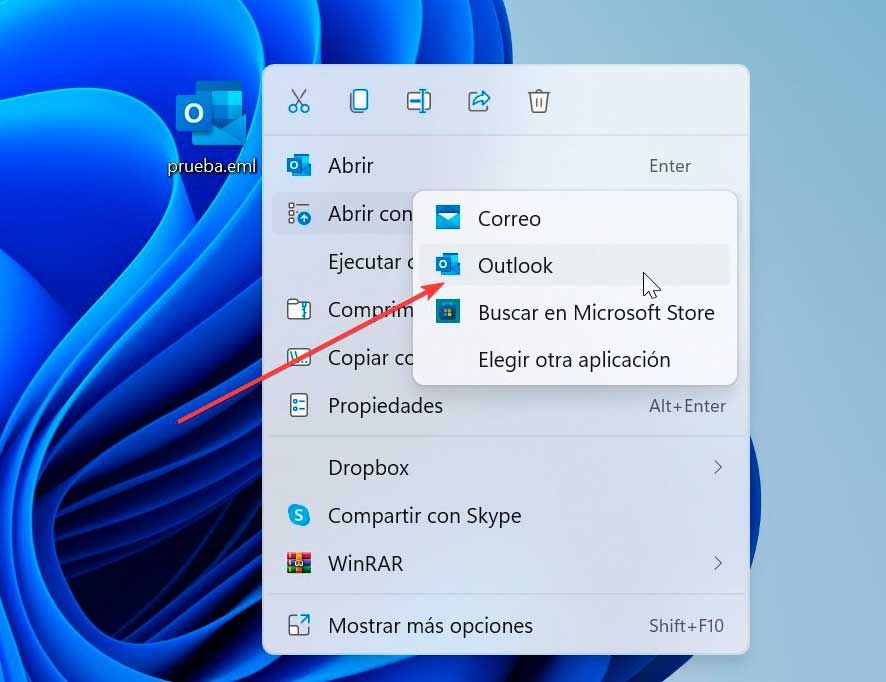
Otra opción para abrir un archivo .eml es utilizar el menú contextual. Para hacerlo:
- Haz clic derecho en el archivo .eml.
- Selecciona "Abrir con".
- Elige Microsoft Outlook de la lista de programas disponibles.
Doble clic en el archivo
Si Outlook está configurado como tu aplicación predeterminada para archivos .eml, simplemente puedes hacer doble clic en el archivo para abrirlo. Si no funciona, verifica la configuración de tu sistema.
Configurar Outlook como predeterminado
Para asegurarte de que Outlook se abra automáticamente con archivos .eml, sigue estos pasos:
- Ve a "Configuración" en tu computadora.
- Selecciona "Aplicaciones" y luego "Aplicaciones predeterminadas".
- Busca la opción para establecer Outlook como la aplicación predeterminada para archivos .eml.
Cambiar programas predeterminados en Windows
Si el archivo .eml no se abre automáticamente en Outlook, puedes cambiar la asociación de programas en Windows:
- Haz clic derecho en el archivo .eml.
- Selecciona "Abrir con" y luego "Elegir otra aplicación".
- Selecciona Outlook y marca la opción "Usar siempre esta aplicación para abrir archivos .eml".
Clientes de correo alternativos
Si no tienes Outlook, puedes utilizar otros clientes de correo electrónico que soporten archivos .eml, como:
- Mozilla Thunderbird
- Apple Mail
- eM Client
Abrir en un editor de texto
Si solo necesitas ver el contenido del archivo .eml, puedes abrirlo en un editor de texto. Esto te permitirá ver el mensaje en formato de texto plano, aunque no podrás visualizar imágenes o formatos especiales.
Herramientas en línea para visualizar .eml
Existen herramientas en línea que permiten cargar y visualizar archivos .eml sin necesidad de instalar software. Simplemente busca "visualizador de archivos .eml" en tu navegador y sigue las instrucciones del sitio web.
Convertir a otro formato
Si prefieres trabajar con otro formato, puedes convertir el archivo .eml a .pdf o .txt utilizando software de conversión. Esto puede ser útil si deseas compartir el contenido de manera más accesible.
Aplicaciones móviles para .eml
Si deseas abrir un archivo .eml en tu dispositivo móvil, hay aplicaciones disponibles en las tiendas de aplicaciones que soportan este formato. Busca "lector de archivos .eml" en tu tienda de aplicaciones.
Visores específicos de archivos .eml
También puedes instalar un visor de archivos .eml específico que te permita abrir y leer estos archivos sin necesidad de un cliente de correo. Estos visores son ligeros y fáciles de usar.
Cambiar asociación de programas
Si el archivo .eml está asociado a otro programa, puedes cambiar la asociación siguiendo los pasos mencionados anteriormente en "Cambiar programas predeterminados en Windows".
Servicios de almacenamiento en la nube
Algunos servicios de almacenamiento en la nube permiten abrir archivos .eml directamente desde su interfaz. Puedes subir el archivo a tu servicio de nube preferido y abrirlo desde allí.
Programas de gestión de correos electrónicos
Si utilizas un programa de gestión de correos electrónicos, verifica si soporta archivos .eml. Muchos de estos programas permiten importar y abrir archivos de este tipo.
Software de recuperación de datos
Si el archivo .eml está dañado y no se puede abrir normalmente, considera utilizar un software de recuperación de datos. Estas herramientas pueden ayudarte a recuperar el contenido del archivo.
Con esta guía, ahora sabes cómo eml como abrir archivos .eml utilizando diferentes métodos y herramientas. Escoge el que mejor se adapte a tus necesidades y comienza a acceder a tus correos electrónicos almacenados en este formato.





Comentarios: Sin comentarios