Comandos DISM: ¿Qué son y cómo reparar imágenes de Windows?
¿Qué es DISM?
Comandos DISM significa "Deployment Imaging Service and Management Tool". Es una herramienta de línea de comandos incluida en Windows que permite gestionar y reparar imágenes del sistema operativo. DISM es especialmente útil para reparar archivos de sistema dañados y resolver problemas en la imagen de Windows.
- Comandos DISM: ¿Qué son y cómo reparar imágenes de Windows?
- ¿Qué es DISM?
- Funcionalidades de DISM
- Uso de DISM para reparar imágenes
- Comandos básicos de DISM
- Parámetros importantes de DISM
- Recomendaciones para ejecutar DISM
- Posibles problemas durante la ejecución de DISM
- Alternativas si DISM no funciona
- Entorno ideal para ejecutar DISM
- Interpretación de la salida de DISM
- Conexión a Internet y DISM
- Uso de DISM en implementación de imágenes
- Documentación oficial de DISM
- Importancia de las copias de seguridad
Funcionalidades de DISM
DISM puede trabajar tanto con imágenes de Windows que están en ejecución como con archivos de imagen offline. Esta versatilidad lo convierte en una herramienta esencial para administradores de sistemas y usuarios avanzados.
Uso de DISM para reparar imágenes
Los comandos DISM son particularmente útiles cuando el comando SFC (System File Checker) no logra reparar archivos dañados. A continuación, se describen los pasos básicos para utilizar DISM en la reparación de imágenes:
- Abre el símbolo del sistema como administrador.
- Escribe el comando básico:
DISM.exe. - Agrega los parámetros necesarios según la acción que desees realizar.
Comandos básicos de DISM
Algunos de los comandos DISM más utilizados incluyen:
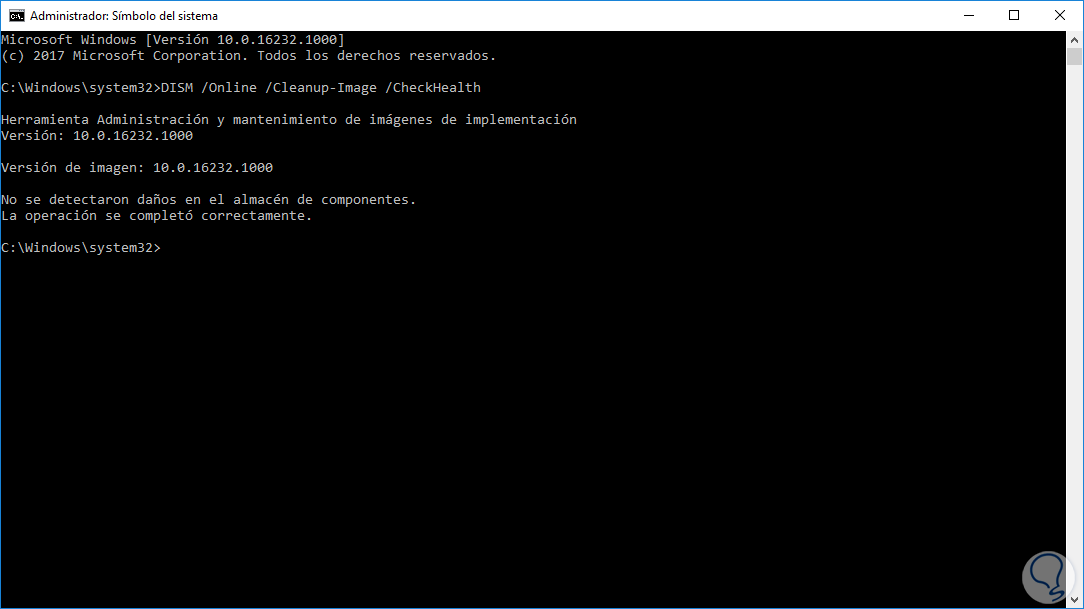
/Online: Indica que se está trabajando con la imagen del sistema operativo en ejecución./Cleanup-image: Utilizado para limpiar y reparar la imagen de Windows./Scanhealth: Permite comprobar si la imagen de Windows está dañada./Restorehealth: Intenta reparar la imagen de Windows si se detectan problemas.
Parámetros importantes de DISM
Además de los comandos básicos, hay parámetros que pueden ser cruciales para el funcionamiento de DISM. Por ejemplo, DISM puede descargar archivos necesarios desde Windows Update para reparar la imagen, lo que requiere una conexión a Internet.
Recomendaciones para ejecutar DISM
Es recomendable ejecutar comandos DISM con privilegios de administrador para evitar problemas de permisos. Además, ten en cuenta que la ejecución de DISM puede tardar un tiempo considerable, dependiendo del estado de la imagen y del hardware. Es importante no interrumpir el proceso una vez que ha comenzado.
Posibles problemas durante la ejecución de DISM
Si DISM no responde o se queda atascado, puede ser un indicativo de problemas más profundos en el sistema. En tales casos, es recomendable considerar otras opciones de reparación.
Alternativas si DISM no funciona
Si comandos DISM no logran resolver el problema, se pueden considerar alternativas como la restauración del sistema o la reinstalación de Windows.
Entorno ideal para ejecutar DISM
Se recomienda ejecutar el comando DISM en un entorno limpio, sin otras aplicaciones que puedan interferir en el proceso. Esto ayuda a asegurar que DISM funcione de manera óptima.
Interpretación de la salida de DISM
La salida de los comandos DISM puede proporcionar información útil sobre el estado de la imagen y los errores encontrados. Es importante leer y entender esta información para tomar decisiones informadas sobre las reparaciones necesarias.
Conexión a Internet y DISM
Es posible que se necesiten conexiones a Internet para que DISM descargue archivos de reparación. Asegúrate de tener una conexión estable antes de ejecutar los comandos.
Uso de DISM en implementación de imágenes
Además de reparar imágenes, DISM también puede ser utilizado para preparar imágenes de Windows para su implementación en otros dispositivos, lo que lo convierte en una herramienta valiosa para administradores de sistemas.
Documentación oficial de DISM
Para obtener más detalles sobre los parámetros y opciones de DISM, se recomienda consultar la documentación oficial de Microsoft.
Importancia de las copias de seguridad
Antes de realizar reparaciones en el sistema operativo, es aconsejable realizar copias de seguridad. Esto garantiza que puedas restaurar tu sistema a un estado funcional en caso de que algo salga mal durante el proceso de reparación.








Comentarios: Sin comentarios