Usar tarjeta SD como almacenamiento interno Samsung: Guía fácil
Introducción a las tarjetas SD en dispositivos Samsung
Las tarjetas SD son una excelente opción para expandir el almacenamiento de tu dispositivo Samsung. Al usar tarjeta SD como almacenamiento interno Samsung, puedes aumentar la capacidad de almacenamiento de tu teléfono o tableta, permitiéndote guardar más aplicaciones, fotos, videos y otros archivos sin preocuparte por el espacio limitado. Esta guía te llevará a través de los pasos necesarios para realizar esta configuración de manera efectiva.
- Usar tarjeta SD como almacenamiento interno Samsung: Guía fácil
- Introducción a las tarjetas SD en dispositivos Samsung
- Requisitos previos para usar una tarjeta SD como almacenamiento interno
- Formatear la tarjeta SD como almacenamiento interno
- Transferir aplicaciones y datos a la tarjeta SD
- Gestionar el almacenamiento interno y externo
- Solución de problemas comunes
- Conclusiones y recomendaciones finales
Requisitos previos para usar una tarjeta SD como almacenamiento interno
Antes de comenzar, asegúrate de cumplir con los siguientes requisitos:
- Tu dispositivo Samsung debe ser compatible con la función de usar tarjeta SD como almacenamiento interno Samsung.
- La tarjeta SD debe ser de al menos Class 10 o UHS para un rendimiento óptimo.
- Realiza una copia de seguridad de los datos importantes en la tarjeta SD, ya que el proceso de formateo borrará toda la información.
Formatear la tarjeta SD como almacenamiento interno
Para usar tarjeta SD como almacenamiento interno Samsung, sigue estos pasos:
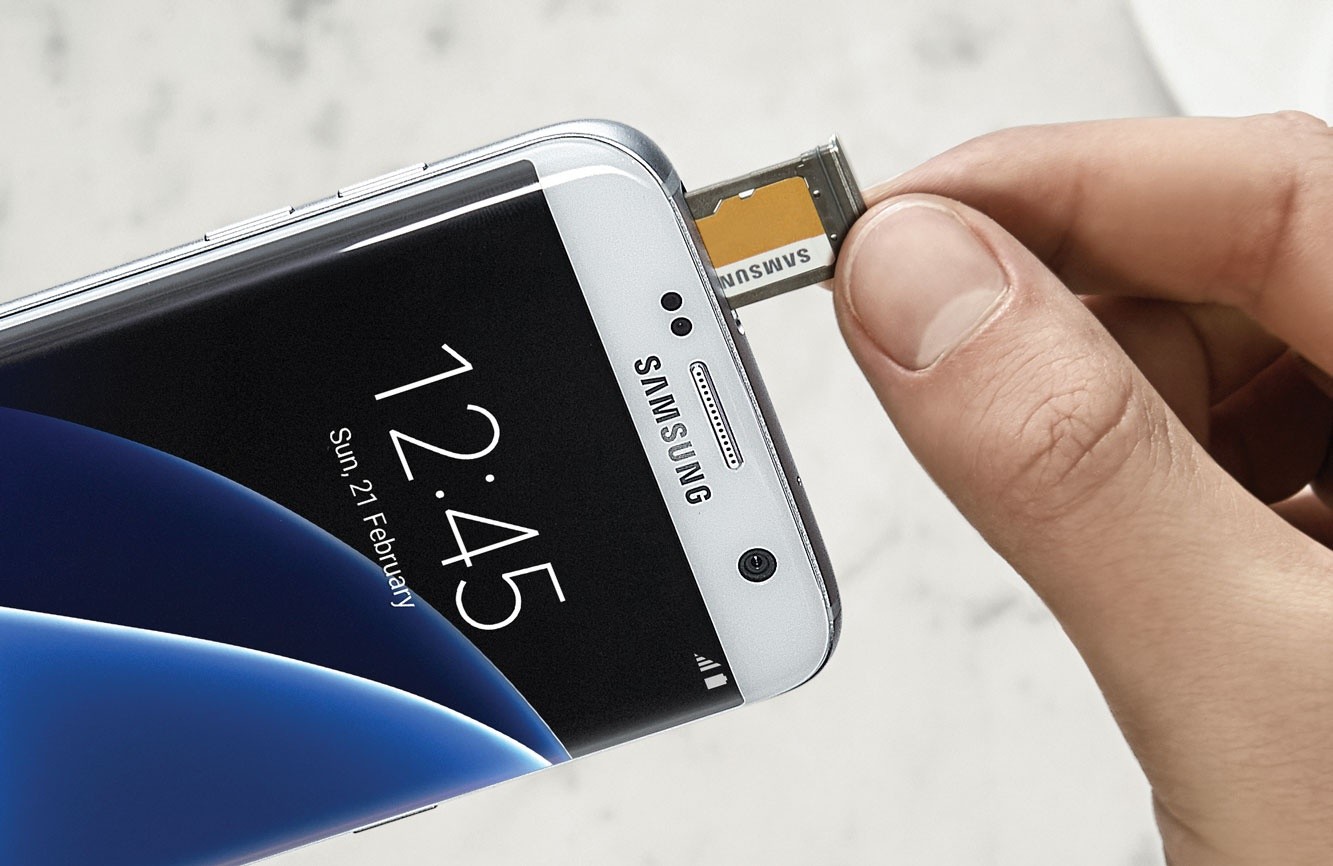
- Inserta la tarjeta SD en la ranura correspondiente de tu dispositivo Samsung.
- Ve a Configuración en tu dispositivo.
- Selecciona Almacenamiento.
- Busca la opción de Tarjeta SD y toca en ella.
- Selecciona Formatear como almacenamiento interno.
- Confirma la acción y espera a que el proceso se complete.
Una vez que la tarjeta SD esté formateada, tu dispositivo la reconocerá como parte del almacenamiento interno.
Transferir aplicaciones y datos a la tarjeta SD
Después de formatear la tarjeta SD, puedes transferir aplicaciones y datos. Para hacerlo:
- Ve a Configuración.
- Selecciona Aplicaciones.
- Elige la aplicación que deseas mover.
- Toca en Almacenamiento y luego en Cambiar.
- Selecciona Tarjeta SD como destino y confirma.
Repite este proceso para cada aplicación que desees mover a la tarjeta SD.
Gestionar el almacenamiento interno y externo
Es importante gestionar adecuadamente tanto el almacenamiento interno como el externo. Aquí hay algunos consejos:
- Revisa regularmente el espacio disponible en la tarjeta SD y en el almacenamiento interno.
- Desinstala aplicaciones que no uses para liberar espacio.
- Utiliza aplicaciones de limpieza para eliminar archivos temporales y cachés.
Solución de problemas comunes
Si encuentras problemas al usar tarjeta SD como almacenamiento interno Samsung, considera lo siguiente:
- Asegúrate de que la tarjeta SD esté correctamente insertada.
- Verifica que la tarjeta SD esté formateada como almacenamiento interno.
- Reinicia tu dispositivo para solucionar problemas temporales.
Conclusiones y recomendaciones finales
Usar una tarjeta SD como almacenamiento interno en tu dispositivo Samsung es una excelente manera de maximizar el espacio disponible. Siguiendo los pasos mencionados, podrás disfrutar de un rendimiento óptimo y una mejor gestión de tus archivos. Recuerda siempre hacer copias de seguridad de tus datos y mantener tu tarjeta SD en buen estado para evitar problemas en el futuro.








Comentarios: Sin comentarios