Si te has preguntado como activar el bluetooth en mi smart tv, has llegado al lugar indicado. En esta guía rápida, te proporcionaremos los pasos necesarios para activar y conectar dispositivos Bluetooth a tu televisor inteligente. Sigue leyendo para descubrir cómo hacerlo de manera sencilla.
Verifica la compatibilidad de Bluetooth
Antes de intentar activar el Bluetooth en tu Smart TV, es fundamental verificar si tu modelo es compatible. Aquí te mostramos cómo hacerlo:
- Consulta la caja o el manual de usuario de tu Smart TV.
- Busca el icono de Bluetooth en la caja o en las especificaciones del manual.
- Investiga el modelo de tu TV en Internet y revisa las especificaciones en la página del fabricante.
- Accede a la sección de soporte en la página del fabricante para confirmar si tu modelo tiene Bluetooth.
Accede a los ajustes de tu Smart TV
Una vez que hayas confirmado que tu TV tiene Bluetooth, el siguiente paso es acceder a los ajustes:
- Enciende tu Smart TV y presiona el botón de Menú en el control remoto.
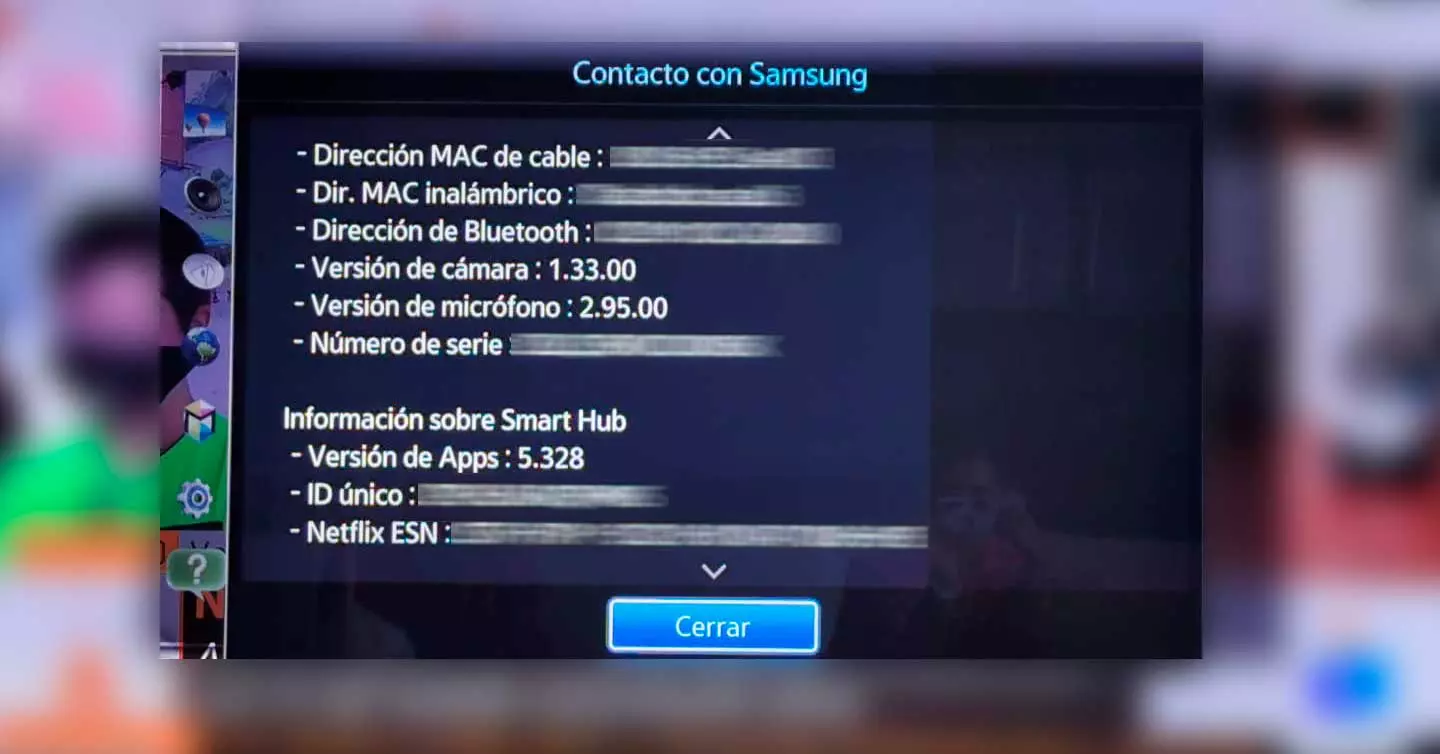
- Navega a los ajustes de la TV y busca un apartado que diga “Acerca de” o “Información del dispositivo”.
- Busca la opción de Bluetooth en la sección de información del producto.
Conecta un dispositivo Bluetooth
Ahora que has activado el Bluetooth, es momento de conectar un dispositivo:
- Intenta conectar un dispositivo Bluetooth (como auriculares o altavoces) para ver si la TV lo detecta.
- Accede al menú Bluetooth de tu teléfono móvil y busca dispositivos cercanos para ver si aparece tu Smart TV.
- Si no aparece, asegúrate de que el Bluetooth de la TV esté activado y visible.
- En los ajustes de la TV, busca un apartado que diga ‘Conexión’ o ‘Dispositivos’.
- Selecciona ‘Conectar un dispositivo’ para ver la lista de dispositivos Bluetooth disponibles.
- Asegúrate de que el dispositivo que deseas conectar esté en modo de emparejamiento.
Soluciones para problemas de conexión
Si experimentas problemas al intentar conectar tu dispositivo, considera las siguientes soluciones:
- Reinicia tanto la TV como el dispositivo Bluetooth.
- Si el Bluetooth no funciona, intenta olvidar el dispositivo en los ajustes y vuelve a emparejarlo.
- Verifica la distancia entre la TV y el dispositivo Bluetooth para asegurar una buena conexión.
- Asegúrate de que no haya interferencias de otros dispositivos electrónicos que puedan afectar la conexión.
- Si experimentas problemas de sincronización de audio, verifica la compatibilidad del dispositivo Bluetooth.
Alternativas si tu TV no tiene Bluetooth
Si después de verificar descubres que tu TV no tiene Bluetooth, no te preocupes. Aquí hay algunas alternativas:
- Considera usar un dongle Bluetooth que se conecte a través de USB.
- También puedes usar un transmisor Bluetooth que se conecte a la salida de audio de la TV.
Consejos para mejorar la conexión Bluetooth
Para asegurar una conexión Bluetooth óptima, ten en cuenta los siguientes consejos:
- Coloca el dispositivo Bluetooth cerca de la TV para mejorar la señal.
- Evita obstáculos físicos entre la TV y el dispositivo.
- Desactiva otros dispositivos Bluetooth que no estés utilizando para evitar interferencias.
Soporte técnico y asistencia
Si después de seguir todos estos pasos aún tienes problemas para activar el Bluetooth, te recomendamos consultar el soporte técnico del fabricante. Ellos podrán ofrecerte asistencia específica para tu modelo de Smart TV.
Ahora que conoces como activar el bluetooth en mi smart tv, ¡disfruta de la conectividad y de una experiencia de entretenimiento mejorada!





Comentarios: Sin comentarios