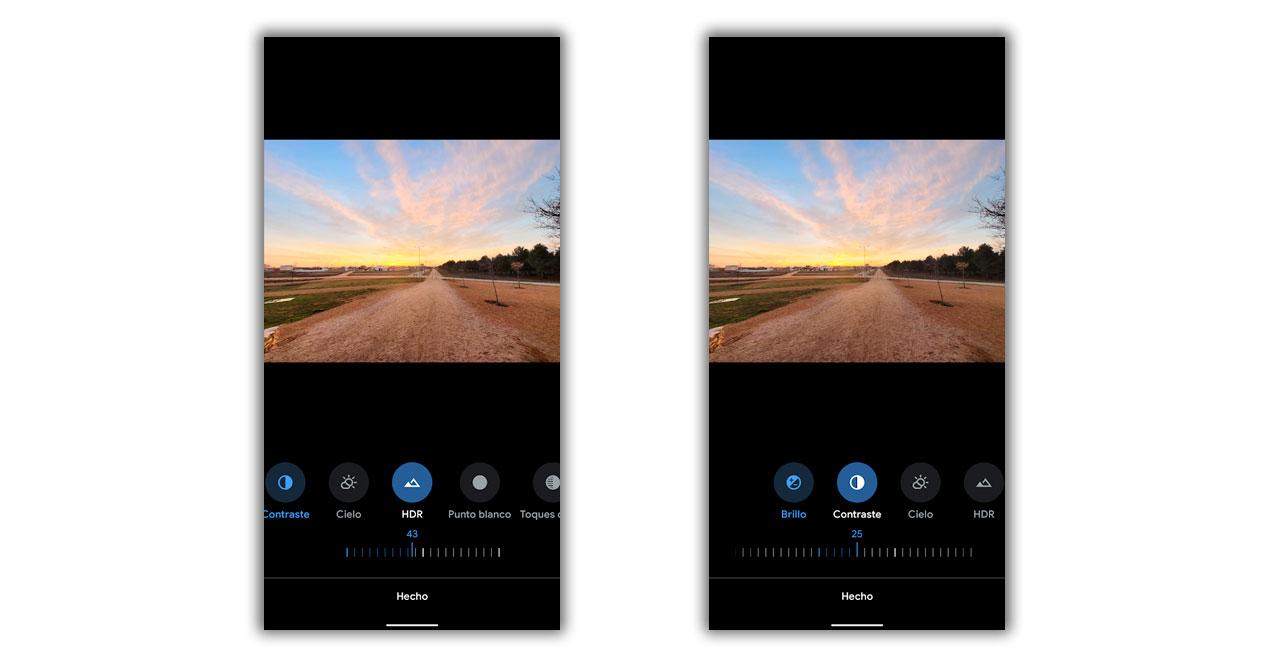
En la era digital, saber como editar fotos desde el celular se ha vuelto una habilidad esencial. Con la aplicación de Google Fotos, puedes realizar ediciones rápidas y efectivas en tus imágenes. A continuación, te presentamos una guía fácil y rápida para que puedas comenzar a editar tus fotos desde tu dispositivo móvil.
- Descarga e instalación de Google Fotos
- Abrir y seleccionar la foto a editar
- Acceso a herramientas de edición
- Aplicar filtros a la imagen
- Ajustar la intensidad del filtro
- Recortar la foto
- Rotar la imagen
- Transformar la perspectiva
- Cambios sugeridos por Google Fotos
- Ajustar brillo y contraste
- Realizar ajustes específicos
- Agregar texto a la foto
- Dibujar sobre la imagen
- Eliminar distracciones con Borrador mágico
- Camuflaje de objetos distractores
- Ajustar luz en retratos
- Desenfocar el fondo
- Ajustar el cielo en la foto
- Aplicar Color pop
- Mejorar fotos desenfocadas
- Guardar los cambios realizados
- Deshacer cambios si es necesario
- Verificar espacio de almacenamiento
- Descargar herramientas adicionales
- Reiniciar el editor tras nuevas instalaciones
- Crear fotos cinemáticas
- Cambiar fecha y hora de la foto
- Utilizar el Editor mágico
- Ajustes predeterminados en el Editor mágico
- Guardar nuevas tomas de fotos en movimiento
- Compartir fotos editadas
- Explorar otras aplicaciones de edición
Descarga e instalación de Google Fotos
Para comenzar, necesitas tener instalada la aplicación de Google Fotos en tu celular. Puedes descargarla desde la tienda de aplicaciones de tu dispositivo, ya sea Google Play Store o Apple App Store.
Abrir y seleccionar la foto a editar
Una vez instalada la aplicación, abre Google Fotos y selecciona la foto que deseas editar. Toca la imagen para abrirla en pantalla completa.
Acceso a herramientas de edición
Presiona el botón de "Editar" que generalmente se encuentra en la parte inferior de la pantalla. Esto te llevará a las herramientas de edición disponibles.
Aplicar filtros a la imagen
Para darle un toque especial a tu foto, puedes aplicar filtros. Selecciona la opción "Filtros" y elige el que más te guste de la lista.
Ajustar la intensidad del filtro
Después de seleccionar un filtro, ajusta su intensidad moviendo el dial correspondiente hasta que consigas el efecto deseado.
Recortar la foto
Si deseas cambiar el encuadre de la imagen, selecciona "Recortar". Aquí podrás elegir la relación de aspecto que prefieras y ajustar el recorte a tu gusto.
Rotar la imagen
Para rotar la foto, puedes girarla 90 grados o utilizar el dial para realizar ajustes menores según sea necesario.
Transformar la perspectiva
Si necesitas cambiar la perspectiva de la imagen, utiliza la herramienta "Transformar" para ajustar la inclinación y el ángulo.
Cambios sugeridos por Google Fotos
Google Fotos ofrece cambios automáticos que pueden mejorar tu imagen. Revisa las sugerencias y aplícalas si te parecen adecuadas.
Ajustar brillo y contraste
Para mejorar la calidad de la imagen, ajusta el brillo, contraste y saturación utilizando las herramientas disponibles en la sección de ajustes.
Realizar ajustes específicos
Si deseas realizar cambios más detallados, utiliza la herramienta "Ajustar" para modificar parámetros específicos de la foto.
Agregar texto a la foto
Para personalizar tu imagen, selecciona "Texto" y escribe lo que desees. Puedes cambiar el tamaño y la posición del texto según tu preferencia.
Dibujar sobre la imagen
Si quieres añadir un toque artístico, utiliza la herramienta "Dibujar" y selecciona "Bolígrafo" para crear tus propios diseños sobre la foto.
Eliminar distracciones con Borrador mágico
La herramienta "Borrador mágico" te permite eliminar elementos no deseados de la imagen de manera sencilla y efectiva.
Camuflaje de objetos distractores
Si hay objetos que distraen en la foto, utiliza la opción "Camuflaje" para cambiar su color y hacerlos menos visibles.
Ajustar luz en retratos
Para mejorar retratos, utiliza la herramienta "Luz de retrato" que ajusta la iluminación de manera más precisa.
Desenfocar el fondo
Si deseas resaltar el sujeto principal, utiliza la herramienta "Desenfocar" para suavizar el fondo de la imagen.
Ajustar el cielo en la foto
Para mejorar el aspecto del cielo, selecciona la opción "Cielo" y ajusta el color y el contraste según tu preferencia.
Aplicar Color pop
La función "Color pop" te permite reducir la saturación del fondo y resaltar el primer plano, creando un efecto visual impactante.
Mejorar fotos desenfocadas
Si tienes fotos desenfocadas, utiliza la herramienta "Enfocar" para mejorar la nitidez de la imagen.
Guardar los cambios realizados
Una vez que estés satisfecho con las ediciones, guarda los cambios presionando "Guardar" o "Guardar como copia".
Deshacer cambios si es necesario
Si no estás contento con los cambios, puedes deshacerlos utilizando la opción "Revertir" o seleccionando "Original".
Verificar espacio de almacenamiento
Asegúrate de tener suficiente espacio de almacenamiento en tu dispositivo para guardar las fotos editadas.
Descargar herramientas adicionales
Si necesitas más opciones de edición, puedes descargar herramientas adicionales desde la aplicación.
Reiniciar el editor tras nuevas instalaciones
Si instalaste nuevas herramientas, cierra y vuelve a abrir el editor para que estén disponibles.
Crear fotos cinemáticas
Para darle un efecto dinámico a tus imágenes, selecciona la opción correspondiente en el menú para crear fotos cinemáticas.
Cambiar fecha y hora de la foto
Si es necesario, puedes cambiar la fecha y hora de la foto desde las opciones de edición.
Utilizar el Editor mágico
El "Editor mágico" te permite mover o borrar partes de la foto de manera intuitiva y rápida.
Ajustes predeterminados en el Editor mágico
Aplica ajustes predeterminados contextuales en el "Editor mágico" para mejorar la imagen con un solo clic.
Guardar nuevas tomas de fotos en movimiento
Si tomaste fotos en movimiento, selecciona el fotograma favorito y guárdalo como una nueva toma.
Compartir fotos editadas
Finalmente, comparte tus fotos editadas directamente desde la aplicación de Google Fotos con tus amigos y familiares.
Explorar otras aplicaciones de edición
Si deseas experimentar más, explora otras aplicaciones de edición de fotos disponibles en la tienda de aplicaciones para encontrar nuevas herramientas y funciones.
Ahora que conoces como editar fotos desde el celular, ¡es hora de poner en práctica tus habilidades y dar un nuevo aire a tus imágenes!








Comentarios: Sin comentarios