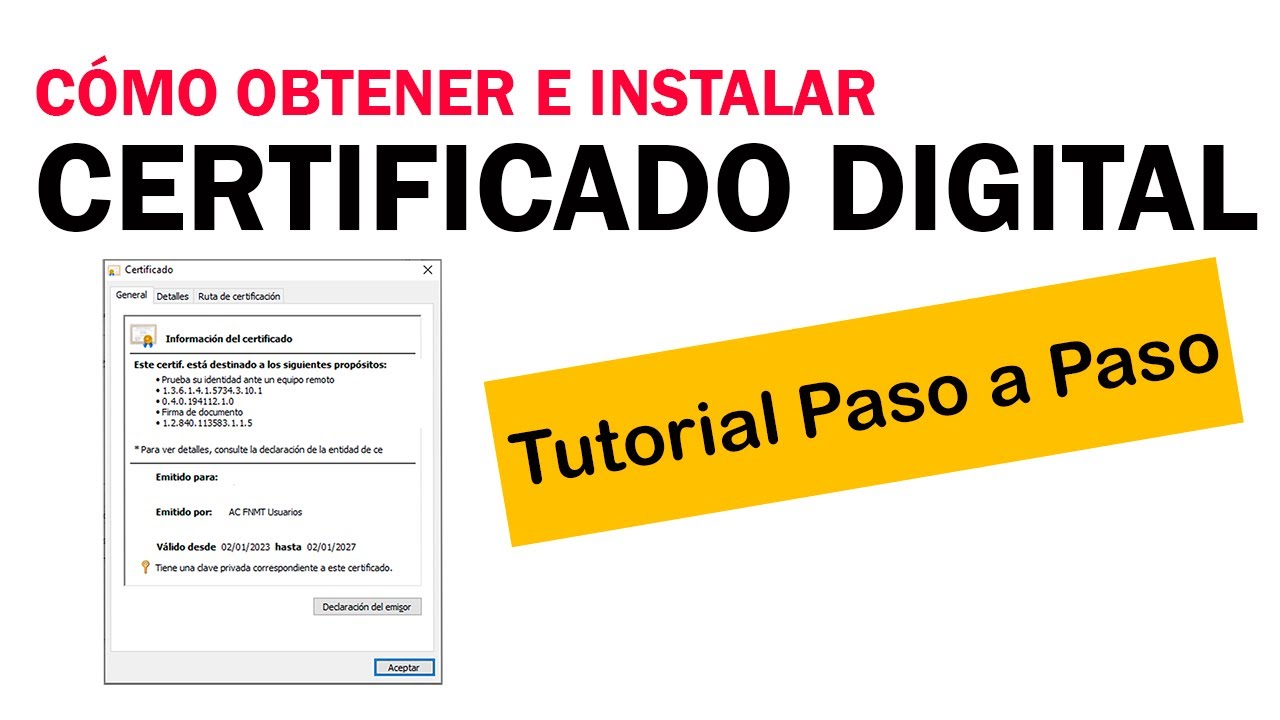
El certificado windows es una herramienta esencial para garantizar la seguridad y autenticidad en las comunicaciones digitales. Obtener un certificado digital puede parecer un proceso complicado, pero con esta guía, podrás hacerlo de manera sencilla y efectiva. A continuación, te presentamos los pasos necesarios para obtener tu certificado windows.
- Instalación de Servicios de Certificados
- Verificación de privilegios de administrador
- Conexión de servidores de administración
- Descarga del certificado raíz
- Importación del certificado raíz
- Creación de plantilla de certificados
- Solicitud a la entidad de certificación
- Aprobación de la solicitud
- Recuperación del certificado
- Importación al almacén de certificados
- Importación a Operations Manager
- Verificación de certificados raíz en CA empresarial
- Acceso al servidor de certificados
- Descarga del certificado CA
- Configuración de codificación y descarga
- Guardado del certificado
- Apertura del Administrador de certificados
- Adición del complemento de Certificados
- Expansión de Autoridades de certificación
- Importación del certificado raíz de confianza
- Creación de plantilla de certificado en CA
- Duplicación y ajuste de plantilla existente
- Publicación de nueva plantilla
- Creación de archivo de solicitud de certificado
- Generación de archivo de solicitud con CertReq
- Envío de solicitud a la CA
- Selección de autoridad certificadora
- Inicio de sesión en máquina de destino
- Apertura del Administrador de certificados
- Solicitud de nuevo certificado
- Completar información en asistente de inscripción
- Selección de opciones de uso de claves
- Inscripción y verificación del estado
- Resolución de errores con el equipo de AD
Instalación de Servicios de Certificados
Para comenzar, asegúrate de tener los Servicios de Certificados de Active Directory (AD CS) instalados y configurados en tu servidor.
Verificación de privilegios de administrador
Es fundamental que verifiques que tienes privilegios de administrador de dominio, ya que esto te permitirá realizar las configuraciones necesarias.
Conexión de servidores de administración
Confirma que los servidores de administración de Operations Manager están conectados al dominio para asegurar una correcta comunicación.
Descarga del certificado raíz
- Inicia sesión en el equipo y abre un navegador web.
- Conéctate a la dirección del servidor de certificados (ejemplo: https://
/certsrv). - Selecciona la opción para descargar el certificado CA o la cadena de certificados.
- Cambia el método de codificación a Base 64 y descarga el certificado.
- Guarda el certificado con un nombre amigable.
Importación del certificado raíz
Para importar el certificado raíz de confianza, sigue estos pasos:
- Abre el Administrador de certificados (certlm.msc).
- Agrega el complemento de Certificados en Microsoft Management Console (mmc).
- Expande la sección de Autoridades de certificación raíz de confianza y selecciona Certificados.
- Usa el asistente para importar el certificado raíz de confianza.
Creación de plantilla de certificados
Ahora es momento de crear una plantilla de certificados adecuada para Operations Manager:
- Crea una plantilla de certificado en la entidad de certificación.
- Duplica una plantilla existente y ajusta las propiedades según los requisitos de Operations Manager.
- Publica la nueva plantilla en la entidad de certificación.
Solicitud a la entidad de certificación
Para solicitar un certificado, sigue estos pasos:
- Crea un archivo de solicitud de certificado (.inf) con la configuración adecuada.
- Usa el comando CertReq para generar un archivo de solicitud de certificado (.req).
- Envía la solicitud a la entidad de certificación usando el comando CertReq -Submit.
- Si es necesario, selecciona la autoridad certificadora adecuada durante el proceso.
Aprobación de la solicitud
Si la entidad de certificación requiere aprobación, asegúrate de que tu solicitud sea aprobada.
Recuperación del certificado
Una vez aprobada la solicitud, recupera el certificado de la CA.
Importación al almacén de certificados
Importa el certificado al almacén de certificados de Windows siguiendo los pasos que ya mencionamos anteriormente.
Importación a Operations Manager
Utiliza el comando
Verificación de certificados raíz en CA empresarial
Si usas una CA empresarial, verifica que los certificados raíz ya estén instalados en los almacenes correspondientes. Si no, descarga manualmente el certificado raíz de confianza desde la CA.
Acceso al servidor de certificados
Para acceder al servidor de certificados, sigue los pasos que ya hemos mencionado para descargar el certificado raíz.
Descarga del certificado CA
Recuerda que puedes descargar el certificado CA siguiendo el procedimiento descrito anteriormente.
Configuración de codificación y descarga
Asegúrate de cambiar el método de codificación a Base 64 y descarga el certificado correctamente.
Guardado del certificado
Guarda el certificado con un nombre que te permita identificarlo fácilmente.
Apertura del Administrador de certificados
Abre el Administrador de certificados para continuar con el proceso de importación.
Adición del complemento de Certificados
Agrega el complemento de Certificados en Microsoft Management Console (mmc) para gestionar los certificados.
Expansión de Autoridades de certificación
Expande la sección de Autoridades de certificación raíz de confianza y selecciona Certificados para importar el certificado raíz de confianza.
Importación del certificado raíz de confianza
Usa el asistente para importar el certificado raíz de confianza y asegúrate de que esté correctamente instalado.
Creación de plantilla de certificado en CA
Recuerda crear una plantilla de certificado en la entidad de certificación para facilitar futuras solicitudes.
Duplicación y ajuste de plantilla existente
Duplica una plantilla existente y ajusta las propiedades según los requisitos de Operations Manager.
Publicación de nueva plantilla
Publica la nueva plantilla en la entidad de certificación para que esté disponible para su uso.
Creación de archivo de solicitud de certificado
Crea un archivo de solicitud de certificado (.inf) con la configuración adecuada para tu entorno.
Generación de archivo de solicitud con CertReq
Usa el comando CertReq para generar un archivo de solicitud de certificado (.req).
Envío de solicitud a la CA
Envía la solicitud a la entidad de certificación usando el comando CertReq -Submit.
Selección de autoridad certificadora
Si es necesario, selecciona la autoridad certificadora adecuada durante el proceso de solicitud.
Inicio de sesión en máquina de destino
Inicia sesión en la máquina de destino con derechos de administrador para continuar con la solicitud del certificado.
Apertura del Administrador de certificados
Abre el Administrador de certificados en la máquina de destino.
Solicitud de nuevo certificado
Solicita un nuevo certificado siguiendo el asistente de inscripción.
Completar información en asistente de inscripción
Completa la información requerida en el asistente de inscripción de certificado.
Selección de opciones de uso de claves
Asegúrate de seleccionar las opciones de uso de claves y extensiones adecuadas para tu certificado.
Inscripción y verificación del estado
Inscribe el certificado y verifica que el estado sea correcto para asegurarte de que todo esté en orden.
Resolución de errores con el equipo de AD
Si se producen errores durante el proceso, consulta a tu equipo de AD o de certificados para resolverlos de manera efectiva.
Siguiendo estos pasos, podrás obtener tu certificado windows de manera eficiente y segura. No dudes en consultar esta guía cada vez que necesites realizar el proceso.








Comentarios: Sin comentarios