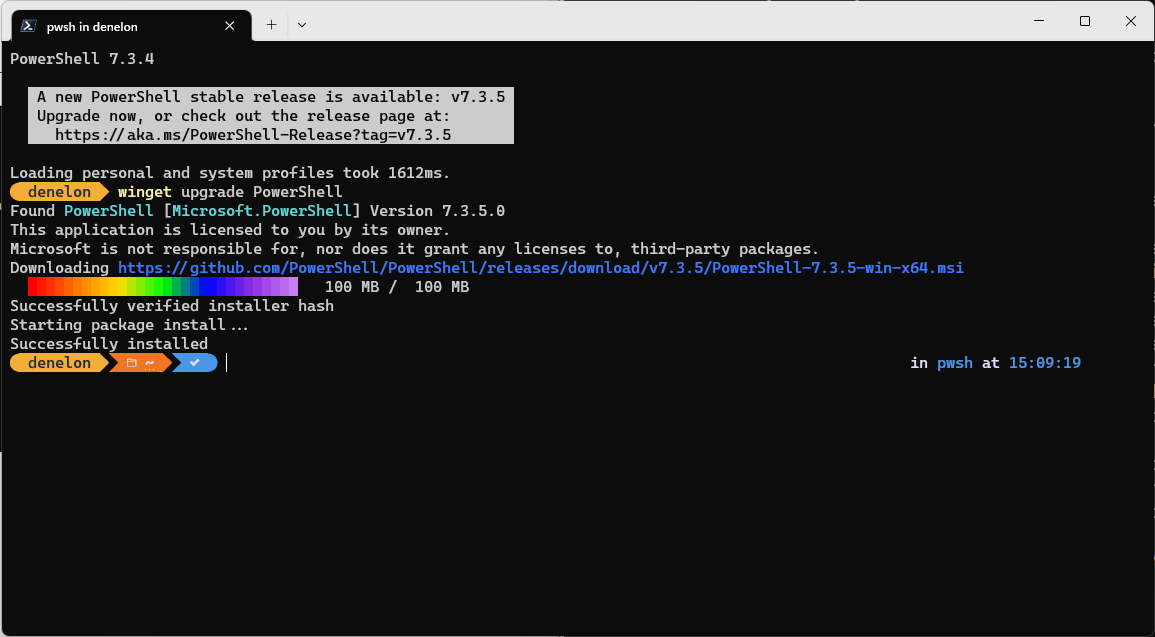
Comando actualizar: Actualiza aplicaciones en Windows fácilmente
Introducción al comando winget
El comando actualizar en Windows, específicamente a través de la herramienta winget, permite a los usuarios gestionar y actualizar aplicaciones de manera eficiente. Esta herramienta de línea de comandos simplifica el proceso de actualización, permitiendo a los usuarios mantener sus aplicaciones al día con facilidad.
- Comando actualizar: Actualiza aplicaciones en Windows fácilmente
- Introducción al comando winget
- Comando básico para actualizar aplicaciones
- Actualizar todas las aplicaciones
- Actualizar una aplicación específica
- Actualizar con identificador de aplicación
- Actualizar a una versión específica
- Opciones avanzadas de actualización
- Actualizar aplicaciones desconocidas
- Incluir aplicaciones fijadas en la actualización
- Forzar la actualización de aplicaciones
- Actualizar de manera silenciosa
- Interactividad durante la actualización
- Registro de la actualización
- Especificar origen de la actualización
- Actualizar con arquitectura específica
- Configuración regional en la actualización
- Uso de proxy en la actualización
- Desactivar proxy durante la actualización
- Ayuda y documentación del comando
- Esperar durante la actualización
- Desactivar interactividad en la actualización
- Omitir dependencias en la actualización
- Aceptar acuerdos de paquetes
- Aceptar acuerdos de origen
- Argumentos personalizados en la actualización
- Sobrescribir configuraciones de actualización
- Filtrar ámbito de la actualización
- Ruta al archivo de manifiesto
- Registro de logs de actualización
- Abrir logs de actualización
Comando básico para actualizar aplicaciones
Para comenzar a utilizar el comando actualizar, el comando básico es:
winget upgrade- Este comando lista todas las aplicaciones que tienen actualizaciones disponibles.
Actualizar todas las aplicaciones
Si deseas actualizar todas las aplicaciones instaladas, puedes usar el siguiente comando:
winget upgrade --all- Este comando actualizará todas las aplicaciones que tienen actualizaciones disponibles.
Actualizar una aplicación específica
Para actualizar una aplicación específica, utiliza el siguiente comando:
winget upgrade- Reemplaza
Actualizar con identificador de aplicación
Si conoces el identificador de la aplicación, puedes actualizarla usando:
winget upgrade --id- Esto es útil para aplicaciones con nombres similares.
Actualizar a una versión específica
Para actualizar a una versión específica de una aplicación, utiliza:
winget upgrade- Esto te permite seleccionar la versión que deseas instalar.--version
Opciones avanzadas de actualización
El comando actualizar también ofrece varias opciones avanzadas:
winget upgrade --unknown- Actualiza aplicaciones desconocidas.winget upgrade --include-unknown- Incluye aplicaciones desconocidas en la actualización.winget upgrade --pinned- Actualiza aplicaciones fijadas.winget upgrade --include-pinned- Incluye aplicaciones fijadas en la actualización.winget upgrade --force- Fuerza la actualización de aplicaciones.winget upgrade --silent- Realiza la actualización sin mostrar mensajes.winget upgrade --interactive- Permite interactividad durante la actualización.winget upgrade --verbose- Muestra información detallada durante la actualización.
Actualizar aplicaciones desconocidas
Para actualizar aplicaciones que no están en la lista de aplicaciones conocidas, utiliza:
winget upgrade --unknown- Esto buscará y actualizará aplicaciones que no se reconocen.
Incluir aplicaciones fijadas en la actualización
Si deseas incluir aplicaciones que están fijadas, puedes usar:
winget upgrade --include-pinned- Esto asegurará que las aplicaciones fijadas también se actualicen.
Forzar la actualización de aplicaciones
Para forzar la actualización de una aplicación, utiliza:
winget upgrade --force- Esto obligará a la actualización, incluso si no hay cambios disponibles.
Actualizar de manera silenciosa
Si prefieres que la actualización se realice sin mostrar mensajes, puedes usar:
winget upgrade --silent- Esto ejecutará la actualización sin interrumpir al usuario.
Interactividad durante la actualización
Para permitir que el usuario interactúe durante el proceso de actualización, utiliza:
winget upgrade --interactive- Esto permitirá que el usuario tome decisiones durante la actualización.
Registro de la actualización
Para registrar el proceso de actualización, puedes especificar una ruta para el archivo de registro:
winget upgrade --log- Esto guardará un registro de la actualización en la ubicación especificada.
Especificar origen de la actualización
Si deseas actualizar desde un origen específico, utiliza:
winget upgrade --source- Esto te permite seleccionar el origen desde el cual se realizará la actualización.
Actualizar con arquitectura específica
Para actualizar aplicaciones de una arquitectura específica, puedes usar:
winget upgrade --architecture- Esto es útil si tienes aplicaciones de diferentes arquitecturas instaladas.
Configuración regional en la actualización
Si necesitas especificar una configuración regional, utiliza:
winget upgrade --locale- Esto ajustará la actualización a la configuración regional deseada.
Uso de proxy en la actualización
Si estás detrás de un proxy, puedes especificarlo con:
winget upgrade --proxy- Esto permitirá que la actualización funcione a través del proxy especificado.
Desactivar proxy durante la actualización
Si deseas desactivar el uso de proxy, utiliza:
winget upgrade --no-proxy- Esto desactivará el uso de proxy durante la actualización.
Ayuda y documentación del comando
Para obtener más información sobre el comando actualizar, puedes acceder a la ayuda incorporada:
winget upgrade --help- Esto mostrará la documentación y las opciones disponibles para el comando.
Esperar durante la actualización
Si deseas que el comando espere hasta que la actualización se complete, utiliza:
winget upgrade --wait- Esto hará que el comando espere hasta que finalice la actualización.
Desactivar interactividad en la actualización
Para desactivar la interactividad durante la actualización, puedes usar:
winget upgrade --disable-interactivity- Esto ejecutará la actualización sin solicitar la intervención del usuario.
Omitir dependencias en la actualización
Si deseas omitir las dependencias durante la actualización, utiliza:
winget upgrade --skip-dependencies- Esto permitirá que la actualización se realice sin considerar las dependencias.
Aceptar acuerdos de paquetes
Para aceptar automáticamente los acuerdos de paquetes, utiliza:
winget upgrade --accept-package-agreements- Esto aceptará los acuerdos necesarios para la actualización.
Aceptar acuerdos de origen
Si necesitas aceptar acuerdos de origen, puedes usar:
winget upgrade --accept-source-agreements- Esto aceptará los acuerdos de origen requeridos.
Argumentos personalizados en la actualización
Para pasar argumentos personalizados durante la actualización, utiliza:
Sobrescribir configuraciones de actualización
Si necesitas sobrescribir configuraciones específicas, puedes usar:
winget upgrade --override- Esto permitirá que sobrescribas configuraciones predeterminadas.
Filtrar ámbito de la actualización
Para filtrar el ámbito de la actualización, utiliza:
winget upgrade --scope- Esto te permitirá especificar el ámbito de la actualización.
Ruta al archivo de manifiesto
Si necesitas especificar una ruta al archivo de manifiesto, utiliza:
winget upgrade --manifest- Esto permitirá que el comando use un manifiesto específico para la actualización.
Registro de logs de actualización
Para registrar los logs de la actualización, puedes usar:
winget upgrade --logs- Esto generará un registro de la actividad de actualización.
Abrir logs de actualización
Finalmente, para abrir los logs generados, utiliza:
winget upgrade --open-logs- Esto abrirá el archivo de registro para que puedas revisarlo.








Comentarios: Sin comentarios