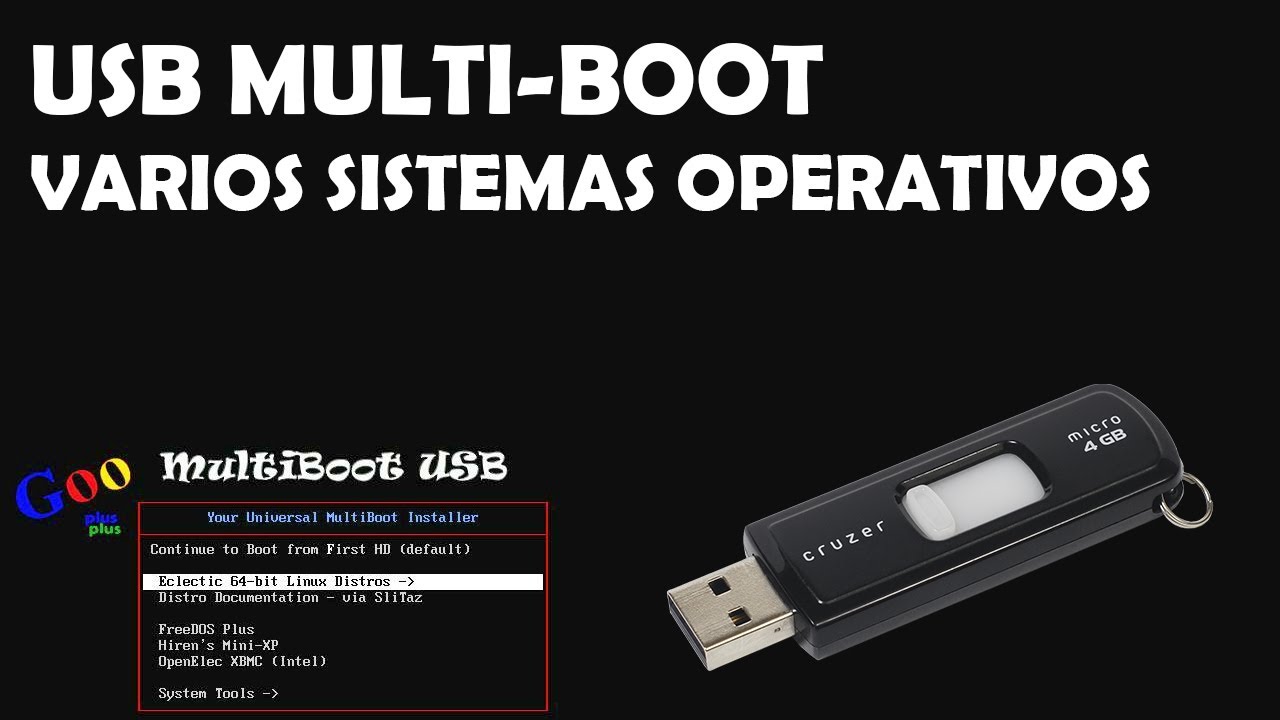
El dual boot usb es una herramienta poderosa que permite a los usuarios instalar y ejecutar múltiples sistemas operativos desde un solo dispositivo USB. Esto es especialmente útil para quienes desean probar diferentes sistemas operativos sin necesidad de realizar cambios permanentes en su disco duro. En este artículo, exploraremos cómo crear un dual boot usb de manera sencilla y efectiva.
- Beneficios de un USB de arranque dual
- Requisitos de almacenamiento para el USB
- Desactivación del Secure Boot en la BIOS
- Formateo del USB en FAT32 o NTFS
- Deshabilitar el Inicio Rápido en Windows 11
- Descarga de programas para crear un USB multiboot
- Conexión del USB y apertura del programa
- Selección del USB y opción de formateo
- Elección del primer sistema operativo
- Carga de la imagen ISO del sistema operativo
- Configuración de opciones adicionales
- Revisión del resumen de configuración
- Proceso de creación del USB
- Adición de más sistemas operativos
- Gestión de sistemas operativos en el USB
- Borrado de sistemas operativos innecesarios
- Actualización de sistemas operativos en el USB
- Prueba del USB en diferentes ordenadores
- Alternativas a YUMI para crear USB multiboot
- Mantenimiento y copias de seguridad del USB
Beneficios de un USB de arranque dual
Utilizar un dual boot usb ofrece múltiples ventajas, entre las que se incluyen:
- Flexibilidad para probar diferentes sistemas operativos.
- Facilidad para realizar tareas de recuperación y mantenimiento del sistema.
- Portabilidad, ya que puedes llevar tus sistemas operativos a cualquier lugar.
- Reducción del riesgo de dañar el sistema operativo principal.
Requisitos de almacenamiento para el USB
Antes de comenzar, asegúrate de tener un USB con suficiente capacidad de almacenamiento. Se recomienda un mínimo de 8 GB, aunque 16 GB o más es ideal para instalar varios sistemas operativos.
Desactivación del Secure Boot en la BIOS
Para que el dual boot usb funcione correctamente, es necesario desactivar el Secure Boot en la BIOS de tu ordenador. Esto permite que el sistema arranque desde el USB sin restricciones.
Formateo del USB en FAT32 o NTFS
El siguiente paso es formatear el USB en FAT32 o NTFS, dependiendo de los sistemas operativos que se vayan a instalar. FAT32 es compatible con la mayoría de los sistemas, mientras que NTFS es útil para archivos más grandes.
Deshabilitar el Inicio Rápido en Windows 11
Si utilizas Windows 11, es recomendable deshabilitar el Inicio Rápido para evitar problemas al arrancar desde el USB. Esto se puede hacer desde las opciones de energía en el panel de control.
Descarga de programas para crear un USB multiboot
Existen varios programas que facilitan la creación de un dual boot usb. Algunos de los más populares son:
- YUMI
- Easy2Boot
- Ventoy
Conexión del USB y apertura del programa
Conecta el USB al ordenador y abre el programa que hayas elegido para crear el dual boot usb.
Selección del USB y opción de formateo
- Selecciona el USB en el programa.
- Elige la opción de formateo si es necesario.
Elección del primer sistema operativo
Elige el primer sistema operativo que deseas instalar desde la lista proporcionada por el programa.
Carga de la imagen ISO del sistema operativo
Carga la imagen ISO del sistema operativo que ya has descargado o descárgala directamente desde el programa.
Configuración de opciones adicionales
Configura opciones adicionales, como el espacio persistente, si es necesario. Esto permite guardar cambios en el sistema operativo instalado en el USB.
Revisión del resumen de configuración
Antes de iniciar el proceso de creación del dual boot usb, revisa el resumen de la configuración para asegurarte de que todo esté correcto.
Proceso de creación del USB
Espera a que el programa copie la ISO al USB y configure el gestor de arranque. Este proceso puede tardar varios minutos.
Adición de más sistemas operativos
Para añadir más sistemas operativos, repite el proceso anterior, asegurándote de no formatear el USB entre instalaciones.
Gestión de sistemas operativos en el USB
Utiliza la opción del programa para ver y gestionar los sistemas operativos instalados en el USB.
Borrado de sistemas operativos innecesarios
Si hay sistemas operativos que ya no necesitas, puedes borrarlos para liberar espacio en el USB.
Actualización de sistemas operativos en el USB
Cuando sea necesario, actualiza los sistemas operativos en el USB, teniendo cuidado de no sobrescribir otros sistemas que desees mantener.
Prueba del USB en diferentes ordenadores
Una vez creado el dual boot usb, pruébalo en diferentes ordenadores para asegurarte de que todos los sistemas operativos funcionan correctamente.
Alternativas a YUMI para crear USB multiboot
Si buscas alternativas a YUMI, considera usar programas como:
- WinToHDD
- Sardu
- balenaEtcher
Mantenimiento y copias de seguridad del USB
Finalmente, mantén el USB en un lugar seguro y realiza copias de seguridad de los datos importantes almacenados en él. Esto garantizará que no pierdas información valiosa.
Crear un dual boot usb es un proceso sencillo que te permitirá disfrutar de múltiples sistemas operativos en un solo dispositivo. Siguiendo estos pasos, podrás tener tu USB de arranque múltiple listo en poco tiempo.





Comentarios: Sin comentarios