
El sistema de archivos ext4 windows es comúnmente utilizado en distribuciones de Linux, lo que puede dificultar el acceso a sus archivos desde un sistema operativo Windows. Sin embargo, existen diversas herramientas y métodos que permiten a los usuarios de Windows acceder y utilizar archivos en particiones ext4 de manera sencilla. En este artículo, exploraremos varias opciones para facilitar este proceso.
- Instalar software de terceros para acceso a ext4
- Utilizar DiskInternals Linux Reader
- Probar Paragon ExtFS for Windows
- Usar el subsistema de Windows para Linux (WSL)
- Crear una máquina virtual con Linux
- Utilizar un Live CD de Linux
- Emplear Explore2fs para explorar ext4
- Instalar un controlador de archivos ext4
- Usar herramientas de recuperación de datos
- Conectar un disco duro externo con ext4
- Montar la partición ext4 en un entorno de red
- Utilizar herramientas de línea de comandos
- Configurar un entorno dual-boot
- Usar software de virtualización
- Investigar sobre Docker en Windows
- Considerar la conversión de ext4 a NTFS
- Buscar recomendaciones en foros y comunidades
- Leer la documentación de cada herramienta
- Realizar copias de seguridad de datos importantes
- Verificar la compatibilidad de la herramienta elegida
Instalar software de terceros para acceso a ext4
Una de las formas más efectivas de acceder a archivos en ext4 windows es mediante la instalación de software de terceros. Programas como Ext2Fsd permiten a los usuarios leer y escribir en particiones ext4 directamente desde Windows.
Utilizar DiskInternals Linux Reader
DiskInternals Linux Reader es una herramienta que permite leer archivos en sistemas de archivos ext4 sin necesidad de instalación. Simplemente descarga el software y podrás acceder a tus archivos de manera rápida y sencilla.
Probar Paragon ExtFS for Windows
Paragon ExtFS for Windows ofrece acceso completo a sistemas de archivos ext4. Esta herramienta permite tanto la lectura como la escritura en particiones ext4, facilitando la transferencia de archivos entre Linux y Windows.
Usar el subsistema de Windows para Linux (WSL)
El subsistema de Windows para Linux (WSL) permite a los usuarios ejecutar un entorno Linux en Windows. Con WSL, puedes acceder a archivos en particiones ext4 utilizando comandos de Linux directamente desde la terminal de Windows.
Crear una máquina virtual con Linux
Otra opción es crear una máquina virtual con Linux utilizando software como VirtualBox o VMware. Dentro de la máquina virtual, puedes montar la partición ext4 y acceder a tus archivos sin problemas.
Utilizar un Live CD de Linux
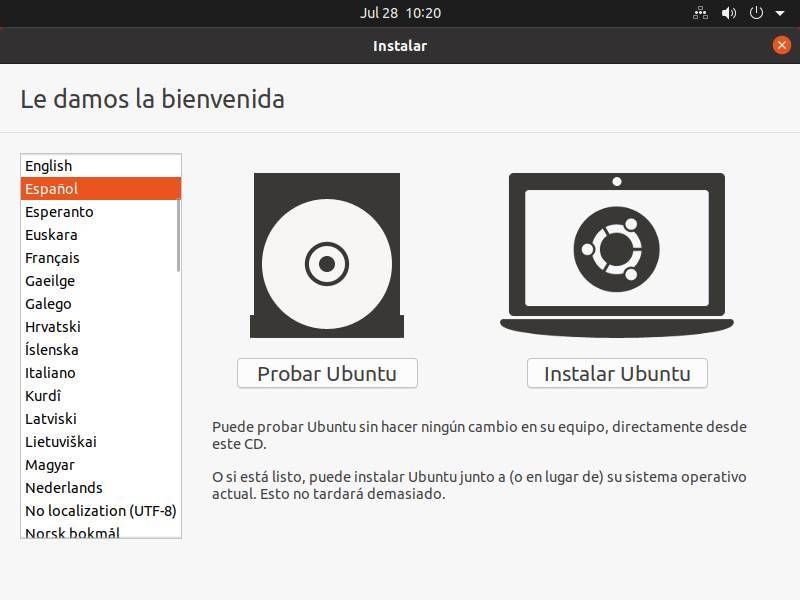
Un Live CD de Linux te permite arrancar un sistema operativo Linux desde un CD o USB sin necesidad de instalarlo. Esto te permitirá acceder a la partición ext4 y copiar archivos a tu sistema Windows.
Emplear Explore2fs para explorar ext4
Explore2fs es una herramienta que permite explorar y copiar archivos de sistemas ext4. Es una opción útil para aquellos que necesitan acceder a archivos específicos sin complicaciones.
Instalar un controlador de archivos ext4
Instalar un controlador de archivos ext4 en Windows puede permitir la lectura y escritura en particiones ext4. Esto facilita el acceso a archivos y mejora la integración entre ambos sistemas operativos.
Usar herramientas de recuperación de datos
Si has perdido archivos en una partición ext4, existen herramientas de recuperación de datos que soportan este sistema de archivos. Estas herramientas pueden ayudarte a recuperar información valiosa.
Conectar un disco duro externo con ext4
Si tienes un disco duro externo formateado en ext4, puedes conectarlo a tu computadora a través de un adaptador y utilizar software compatible para acceder a tus archivos.
Montar la partición ext4 en un entorno de red
Montar la partición ext4 en un entorno de red te permitirá acceder a ella desde Windows. Esto es útil para compartir archivos entre diferentes sistemas operativos en una red local.
Utilizar herramientas de línea de comandos
Las herramientas de línea de comandos, como "wsl", permiten acceder a archivos en ext4 desde la terminal de Windows. Esto es ideal para usuarios avanzados que prefieren trabajar con comandos.
Configurar un entorno dual-boot
Configurar un entorno dual-boot con Linux y Windows te permitirá acceder a ext4 directamente desde Linux. Esta opción es recomendable para aquellos que necesitan trabajar frecuentemente con ambos sistemas operativos.
Usar software de virtualización
El uso de software de virtualización, como VirtualBox o VMware, te permite crear un entorno Linux en tu computadora Windows. Esto facilita el acceso a archivos en ext4 sin necesidad de reiniciar el sistema.
Investigar sobre Docker en Windows
Docker es una plataforma que permite ejecutar aplicaciones en contenedores. Investigar sobre el uso de Docker en Windows puede ofrecerte nuevas formas de acceder a sistemas de archivos ext4.
Considerar la conversión de ext4 a NTFS
Si necesitas un acceso frecuente a archivos en ext4 desde Windows, considera la conversión de ext4 a NTFS. Sin embargo, ten en cuenta que esto puede implicar la pérdida de datos, así que realiza copias de seguridad primero.
Buscar recomendaciones en foros y comunidades
Los foros y comunidades en línea son excelentes recursos para obtener recomendaciones sobre herramientas actualizadas para acceder a ext4 windows. No dudes en consultar estas plataformas para obtener ayuda.
Leer la documentación de cada herramienta
Antes de utilizar cualquier herramienta, es importante leer la documentación para entender sus limitaciones y capacidades. Esto te ayudará a elegir la mejor opción para tus necesidades.
Realizar copias de seguridad de datos importantes
Siempre es recomendable realizar copias de seguridad de datos importantes antes de manipular sistemas de archivos. Esto te protegerá contra la pérdida de información valiosa.
Verificar la compatibilidad de la herramienta elegida
Por último, asegúrate de verificar la compatibilidad de la herramienta elegida con la versión de Windows que utilizas. Esto garantizará un funcionamiento óptimo y evitará problemas de acceso a ext4 windows.






Comentarios: Sin comentarios