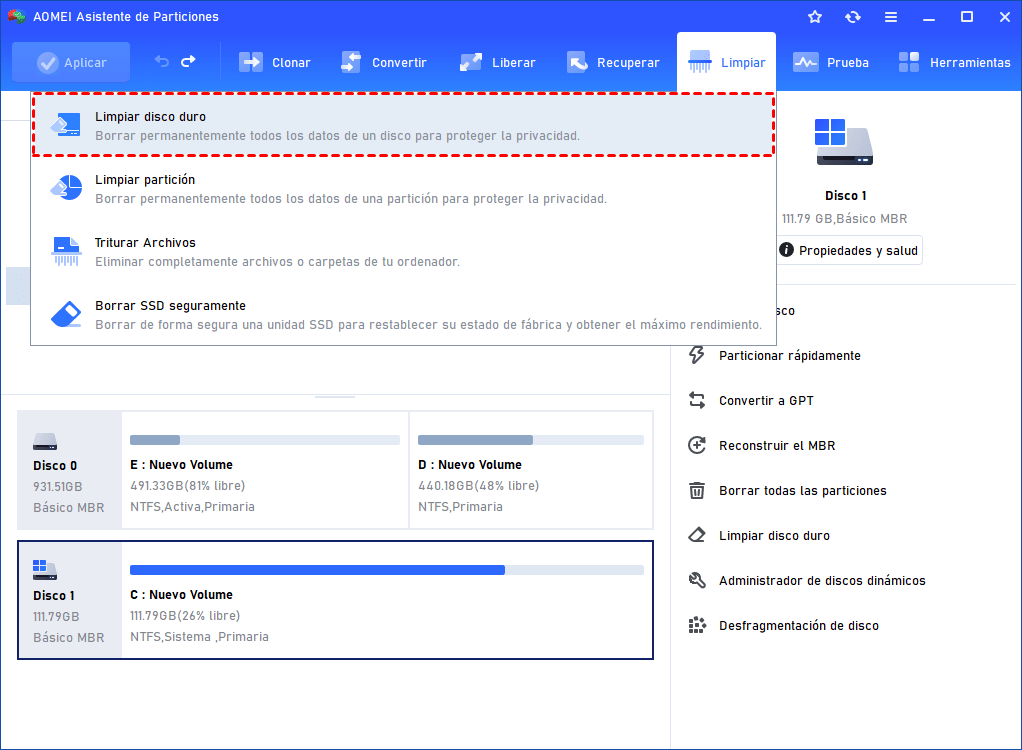
Formatear a bajo nivel un disco duro es un proceso que permite borrar completamente todos los datos de un disco, restaurándolo a su estado original. Este procedimiento es especialmente útil cuando se desea eliminar información de manera irreversible o solucionar problemas de funcionamiento. A continuación, te presentamos una guía completa para realizar este proceso de manera segura y efectiva.
- Verifica el tipo de disco duro
- Realiza una copia de seguridad
- Descarga una herramienta de terceros
- Instala la aplicación
- Conecta el disco duro
- Ejecuta la aplicación
- Selecciona el disco duro
- Confirma el proceso
- Inicia el formateo a bajo nivel
- Observa el progreso del formateo
- Espera a que finalice el proceso
- Cierra la aplicación
- Formatea la unidad desde el explorador de archivos
- Considera adquirir una licencia
- Recuerda la irreversibilidad del proceso
Verifica el tipo de disco duro
Antes de comenzar, es fundamental asegurarte de que el disco duro que deseas formatear a bajo nivel sea un HDD (disco duro mecánico), ya que este tipo de formato no se aplica a los SSD (unidades de estado sólido).
Realiza una copia de seguridad
El siguiente paso es realizar una copia de seguridad de cualquier dato importante. Ten en cuenta que el formateo a bajo nivel eliminará todos los datos de forma irreversible, por lo que es crucial que resguardes la información que no deseas perder.
Descarga una herramienta de terceros
Para llevar a cabo el formateo a bajo nivel, necesitarás descargar una herramienta de terceros. Una opción recomendada es HDD Low Level Format, que es fácil de usar y efectiva.
Instala la aplicación
Una vez descargada la herramienta, procede a instalarla en tu computadora siguiendo las instrucciones del instalador. Asegúrate de que la instalación se complete sin errores.
Conecta el disco duro
Conecta el disco duro que deseas formatear a bajo nivel a tu computadora. Asegúrate de que esté correctamente conectado y reconocido por el sistema operativo.
Ejecuta la aplicación
Abre la aplicación HDD Low Level Format que instalaste previamente. Esto te llevará a la interfaz principal de la herramienta.
Selecciona el disco duro
- En la interfaz de la aplicación, selecciona el disco duro que deseas formatear a bajo nivel de la lista de unidades conectadas.
Confirma el proceso
- Haz clic en el botón "Continue" para proceder con el proceso de formateo a bajo nivel.
Inicia el formateo a bajo nivel
- En la siguiente ventana, selecciona la opción "LOW-LEVEL FORMAT".
- Haz clic en "FORMAT THIS DEVICE" para iniciar el proceso.
Observa el progreso del formateo
Durante el proceso, podrás observar el progreso del formateo a bajo nivel, que mostrará la velocidad, el sector actual y el porcentaje completado.
Espera a que finalice el proceso
Es importante que esperes a que el proceso de formateo a bajo nivel finalice completamente antes de desconectar el disco duro o cerrar la aplicación.
Cierra la aplicación
Una vez que el formateo a bajo nivel haya finalizado, cierra la aplicación para completar el proceso.
Formatea la unidad desde el explorador de archivos
Abre el explorador de archivos de Windows y formatea la unidad desde allí para asignarle un sistema de archivos (como NTFS o FAT32) y hacerla accesible nuevamente.
Considera adquirir una licencia
Si deseas eliminar la limitación de velocidad de la versión gratuita de la aplicación, considera comprar una licencia. Sin embargo, esto no es necesario si solo planeas usarla ocasionalmente.
Recuerda la irreversibilidad del proceso
Por último, es crucial recordar que después de realizar un formateo a bajo nivel, los datos no podrán ser recuperados. Asegúrate de que realmente deseas eliminar toda la información del disco antes de proceder.
Siguiendo estos pasos, podrás formatear a bajo nivel tu disco duro de manera segura y efectiva, asegurando que esté listo para un nuevo uso o para solucionar problemas de rendimiento.






Comentarios: Sin comentarios