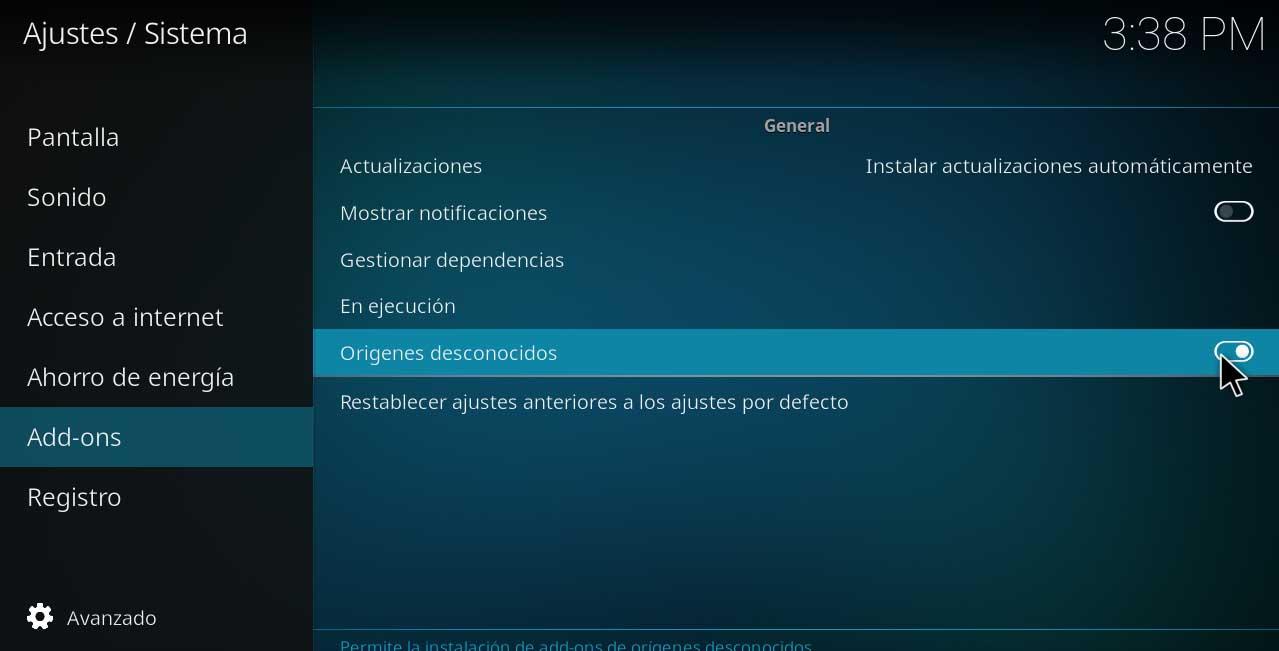
Si te encuentras con el problema de que kodi no se abre, no estás solo. Este es un inconveniente común que puede ser frustrante, pero hay varias soluciones efectivas que puedes probar. A continuación, te presentamos una guía completa para resolver este problema.
- Verificar actualizaciones recientes de Kodi
- Comprobar actualizaciones prolongadas
- Revisar builds personalizadas
- Volver a una versión anterior de Kodi
- Restablecer la base de datos de addons
- Reiniciar Kodi tras borrar la base de datos
- Eliminar addons problemáticos
- Deshacerse de addons innecesarios
- Realizar una instalación limpia de Kodi
- Restablecer ajustes a valores predeterminados
- Actualizar addons con Luar
- Limpiar la caché de Kodi
- Activar el registro de depuración
- Desactivar la aceleración de hardware
- Escanear en busca de malware
- Actualizar componentes del sistema operativo
- Iniciar Kodi con permisos de administrador
- Mover addons a otras carpetas
- Pedir ayuda en la comunidad de Kodi
- Considerar reinstalar Kodi
- Comprobar compatibilidad con el sistema operativo
- Verificar errores de registro
- Asegurarse de que no hay conflictos con otros programas
Verificar actualizaciones recientes de Kodi
Una de las primeras cosas que debes hacer es verificar si el problema está relacionado con una actualización reciente de Kodi. A veces, las nuevas versiones pueden tener errores que afectan el funcionamiento del software.
Comprobar actualizaciones prolongadas
Si has dejado de actualizar Kodi durante un tiempo prolongado, es posible que necesites hacerlo. Las versiones antiguas pueden ser incompatibles con ciertos addons o configuraciones.
Revisar builds personalizadas
Si has instalado una build personalizada, esta podría ser la causa de que kodi no se abre. Asegúrate de que la build sea compatible con la versión de Kodi que estás utilizando.
Volver a una versión anterior de Kodi
Si el problema comenzó después de una actualización, considera volver a una versión anterior de Kodi. Esto puede resolver problemas causados por cambios recientes en el software.
Restablecer la base de datos de addons
Restablecer la base de datos de addons puede ser una solución efectiva. Para hacerlo, elimina el archivo Addons27.db o Addons33.db en la carpeta de datos de Kodi.
Reiniciar Kodi tras borrar la base de datos
Después de borrar la base de datos de addons, reinicia Kodi para que los cambios surtan efecto y ver si el problema persiste.
Eliminar addons problemáticos
Si has instalado addons recientemente y sospechas que podrían estar causando el problema, elimínalos para ver si eso soluciona el inconveniente de kodi no se abre.
Deshacerse de addons innecesarios
Además de eliminar addons problemáticos, es recomendable deshacerse de aquellos que no utilizas. Esto puede ayudar a mejorar el rendimiento de Kodi.
Realizar una instalación limpia de Kodi
Si los problemas persisten, considera realizar una instalación limpia de Kodi. Esto eliminará cualquier configuración o addon que pueda estar causando conflictos.
Restablecer ajustes a valores predeterminados
Desde el menú de configuración, puedes restablecer los ajustes de Kodi a sus valores predeterminados. Esto puede ayudar a resolver problemas de configuración que impiden que kodi no se abre.
Actualizar addons con Luar
Utiliza Luar para actualizar tus addons. A veces, los addons desactualizados pueden causar problemas de compatibilidad que afectan el funcionamiento de Kodi.
Limpiar la caché de Kodi
Limpiar la caché de Kodi puede ayudar a mejorar su rendimiento. Puedes utilizar herramientas externas como EZ Maintenance+ para facilitar este proceso.
Activar el registro de depuración
Activar el registro de depuración puede ayudarte a identificar errores específicos que están causando que kodi no se abre. Esto te permitirá tomar medidas más específicas para resolver el problema.
Desactivar la aceleración de hardware
En algunos casos, desactivar la aceleración de hardware en la configuración de Kodi puede resolver problemas de rendimiento y estabilidad.
Escanear en busca de malware
Realiza un escaneo de malware en la carpeta de Kodi para detectar infecciones que puedan estar afectando su funcionamiento.
Actualizar componentes del sistema operativo
Asegúrate de que todos los componentes de tu sistema operativo, como Microsoft Visual C++ o drivers de GPU, estén actualizados. Esto puede mejorar la compatibilidad y el rendimiento de Kodi.
Iniciar Kodi con permisos de administrador
Si tienes problemas de acceso, intenta iniciar Kodi con permisos de administrador. Esto puede resolver problemas relacionados con la falta de permisos.
Mover addons a otras carpetas
Si sospechas que hay conflictos entre addons, intenta moverlos a otras carpetas para identificar cuál podría estar causando el problema.
Pedir ayuda en la comunidad de Kodi
Si después de probar todas estas soluciones aún tienes problemas, considera pedir ayuda en la comunidad de Kodi a través de foros oficiales. Otros usuarios pueden haber experimentado problemas similares y pueden ofrecerte soluciones.
Considerar reinstalar Kodi
Si ninguna de las soluciones anteriores funciona, considera reinstalar Kodi. Esto puede resolver problemas persistentes que no se pueden solucionar de otra manera.
Comprobar compatibilidad con el sistema operativo
Asegúrate de que la versión de Kodi que estás utilizando sea compatible con tu sistema operativo. Las incompatibilidades pueden causar que kodi no se abre.
Verificar errores de registro
Los errores de registro pueden causar problemas en el funcionamiento de Kodi. Verifica si hay errores que puedan estar afectando su rendimiento.
Asegurarse de que no hay conflictos con otros programas
Por último, asegúrate de que no haya conflictos con otros programas o aplicaciones en tu sistema que puedan estar interfiriendo con Kodi.
Siguiendo estos pasos, deberías poder resolver el problema de que kodi no se abre. Si el problema persiste, no dudes en buscar más ayuda en la comunidad de Kodi.





Comentarios: Sin comentarios