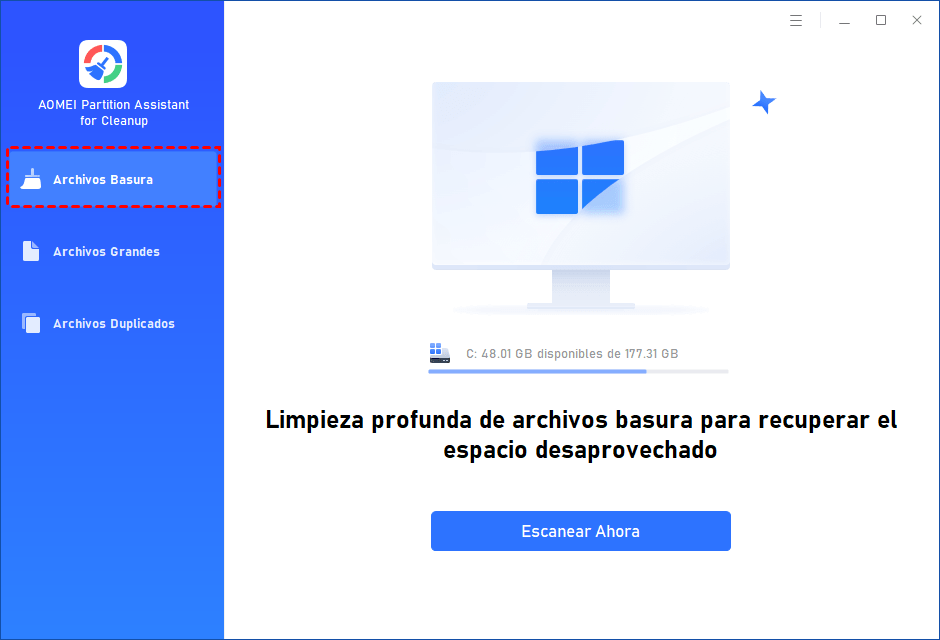
Limpiar el registro de Windows 10 es una tarea esencial para mantener el rendimiento y la estabilidad de tu sistema operativo. A lo largo de este artículo, te proporcionaremos una guía rápida y efectiva para limpiar registro Windows 10, asegurando que tu computadora funcione de manera óptima.
- Copia de seguridad del registro
- Acceso al Editor del Registro
- Navegación en el registro
- Eliminación de entradas obsoletas
- Uso de herramientas de terceros
- Configuración de CCleaner
- Ejecución del limpiador de registro
- Revisión de entradas de programas desinstalados
- Limpieza de entradas de inicio
- Desactivación de servicios innecesarios
- Mantenimiento del sistema operativo
- Reparación de archivos del sistema
- Uso de DISM para reparar la imagen del sistema
- Limpieza de archivos temporales
- Desfragmentación del disco duro
- Mantenimiento de actualizaciones del sistema
- Evitar software no confiable
- Análisis de malware
- Reinicio del sistema
- Consulta en foros y comunidades
- Restauración del sistema
Copia de seguridad del registro
Antes de realizar cualquier cambio en el registro, es fundamental hacer una copia de seguridad. Esto te permitirá restaurar el registro a su estado anterior en caso de que algo salga mal. Para hacer una copia de seguridad:
- Abre el Editor del Registro.
- Selecciona "Archivo" y luego "Exportar".
- Elige una ubicación y guarda el archivo con un nombre descriptivo.
Acceso al Editor del Registro
Para limpiar registro Windows 10, necesitarás acceder al Editor del Registro. Sigue estos pasos:
- Presiona la tecla de Windows y escribe "regedit".
- Selecciona "Editor del Registro" en los resultados de búsqueda.
Navegación en el registro
Una vez dentro del Editor del Registro, navega a las claves que deseas limpiar. Es importante tener cuidado al modificar entradas, ya que cambios incorrectos pueden afectar el sistema.
Eliminación de entradas obsoletas
Identifica y elimina entradas obsoletas o no utilizadas. Asegúrate de que las entradas que eliminas no sean necesarias para el funcionamiento de tus programas.
Uso de herramientas de terceros
Además de hacerlo manualmente, puedes usar herramientas de limpieza de registro de terceros, como CCleaner, que facilitan el proceso de limpiar registro Windows 10.
Configuración de CCleaner
Para utilizar CCleaner de manera efectiva:
- Descarga e instala CCleaner desde su sitio oficial.
- Abre la aplicación y ve a la sección "Registro".
- Selecciona las opciones que deseas limpiar.
Ejecución del limpiador de registro
Ejecuta el limpiador de registro de CCleaner y sigue las instrucciones en pantalla para completar el proceso.
Revisión de entradas de programas desinstalados
Revisa y elimina entradas de programas que ya no están instalados en tu sistema. Esto ayudará a mantener el registro limpio y libre de errores.
Limpieza de entradas de inicio
Es recomendable limpiar las entradas de inicio que ya no son necesarias. Esto puede mejorar el tiempo de arranque de tu sistema.
Desactivación de servicios innecesarios
Desde el registro, puedes desactivar servicios que no utilizas. Esto puede ayudar a optimizar el rendimiento de tu computadora.
Mantenimiento del sistema operativo
Utiliza la herramienta de mantenimiento de Windows para optimizar el sistema. Esto incluye la verificación de errores y la optimización del rendimiento general.
Reparación de archivos del sistema
Ejecuta el comando "sfc /scannow" en el símbolo del sistema para reparar archivos del sistema que puedan estar dañados.
Uso de DISM para reparar la imagen del sistema
Utiliza la herramienta DISM para reparar la imagen del sistema. Ejecuta el comando "DISM /Online /Cleanup-Image /RestoreHealth" en el símbolo del sistema.
Limpieza de archivos temporales
Limpiar archivos temporales y cachés puede ayudar a mejorar el rendimiento del registro. Utiliza herramientas como el Liberador de espacio en disco para esta tarea.
Desfragmentación del disco duro
Desfragmentar el disco duro puede mejorar el rendimiento del registro y del sistema en general. Utiliza la herramienta de desfragmentación de Windows para hacerlo.
Mantenimiento de actualizaciones del sistema
Mantén tu sistema operativo actualizado para evitar problemas de registro. Las actualizaciones pueden corregir errores y mejorar la estabilidad.
Evitar software no confiable
Evita la instalación de software no confiable que pueda modificar el registro sin tu consentimiento. Esto puede causar problemas en el rendimiento del sistema.
Análisis de malware
Realiza un análisis de malware regularmente para asegurarte de que no haya software malicioso que afecte el registro. Utiliza un buen antivirus para esta tarea.
Reinicio del sistema
Después de realizar cambios en el registro, es recomendable reiniciar el sistema para que los cambios surtan efecto.
Consulta en foros y comunidades
Si tienes dudas sobre cómo limpiar registro Windows 10, consulta foros y comunidades en línea. Allí encontrarás consejos y experiencias de otros usuarios.
Restauración del sistema
Si experimentas problemas tras la limpieza del registro, considera utilizar la opción de restauración del sistema para revertir los cambios realizados.
Siguiendo esta guía, podrás limpiar registro Windows 10 de manera efectiva y mantener tu sistema en óptimas condiciones. Recuerda siempre proceder con precaución y hacer copias de seguridad antes de realizar cambios importantes.








Comentarios: Sin comentarios