Los margenes en google docs son una parte fundamental del formato de cualquier documento. Ajustar estos márgenes puede mejorar la presentación y legibilidad de tus textos. En este artículo, te mostraremos cómo cambiar los márgenes en Google Docs de manera sencilla y rápida.
- Abrir un documento en Google Docs
- Acceder a la configuración de página
- Seleccionar la pestaña "Páginas"
- Ajustar los márgenes
- Aplicar los cambios
- Configurar como predeterminado
- Cambiar márgenes en secciones específicas
- Verificar el formato del documento
- Acceder a configuraciones adicionales
- Reflejar cambios en el diseño
- Ajustar márgenes nuevamente si es necesario
- Utilizar la vista de "Diseño de impresión"
- Guardar el documento
Abrir un documento en Google Docs
Para comenzar, abre un documento en Google Docs en tu ordenador. Puedes hacerlo accediendo a tu cuenta de Google y seleccionando un documento existente o creando uno nuevo.
Acceder a la configuración de página
Una vez que tengas el documento abierto, dirígete a la barra de herramientas y haz clic en "Archivo". Esto abrirá un menú desplegable con varias opciones.
Seleccionar la pestaña "Páginas"
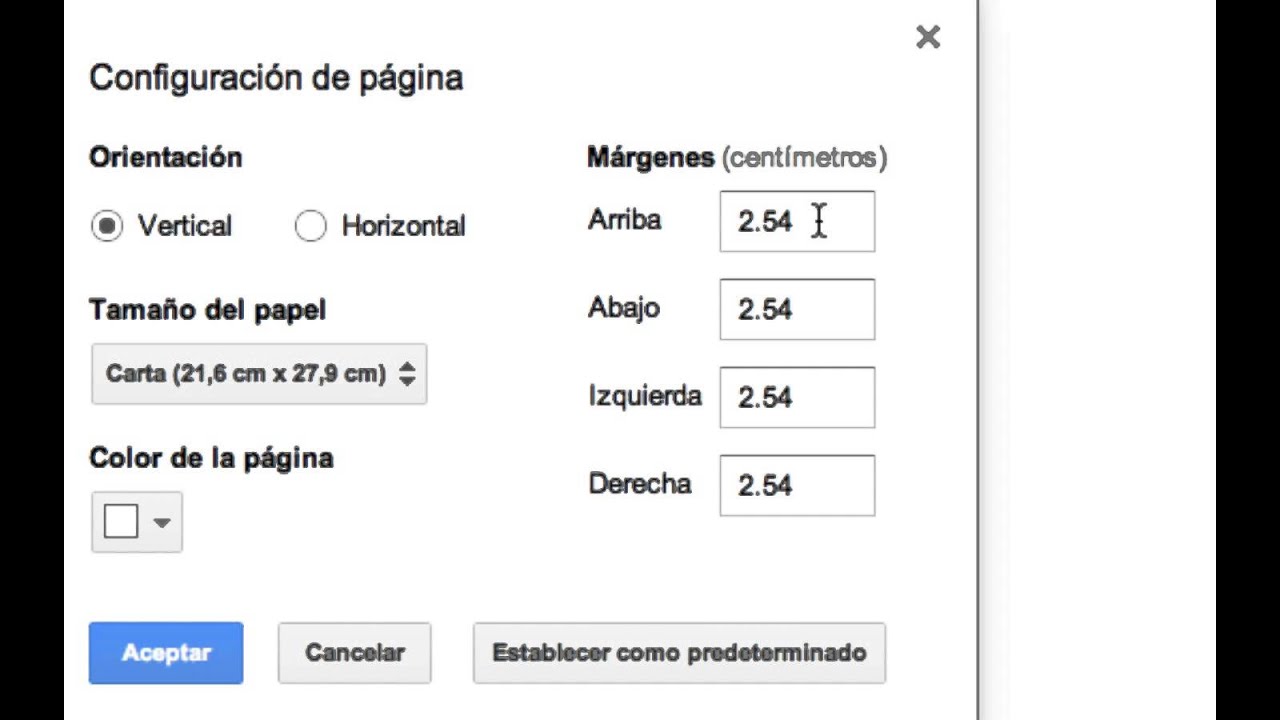
En el menú desplegable, selecciona "Configuración de página". Aparecerá un cuadro de diálogo donde podrás ajustar diferentes configuraciones del documento. Asegúrate de seleccionar la pestaña "Páginas" en la parte superior del cuadro.
Ajustar los márgenes
Dentro de la sección de "Márgenes", podrás ver las opciones para ajustar los márgenes superior, inferior, izquierdo y derecho. Modifica estos valores según tus necesidades específicas.
Aplicar los cambios
Una vez que hayas ajustado los márgenes a tu gusto, haz clic en "Aceptar" para aplicar los cambios. Esto actualizará el formato del documento con los nuevos márgenes.
Configurar como predeterminado
Si deseas que esta configuración de margenes en google docs se aplique a futuros documentos, puedes hacer clic en "Elegir como predeterminado" antes de cerrar el cuadro de diálogo.
Cambiar márgenes en secciones específicas
Si necesitas cambiar los márgenes de una sección específica del documento, primero inserta un salto de sección antes de realizar los cambios. Esto te permitirá personalizar los márgenes solo para esa parte del texto.
Verificar el formato del documento
Asegúrate de que el documento no esté en formato "Sin páginas", ya que esto puede impedirte cambiar los márgenes. Verifica que el formato esté configurado correctamente para poder realizar los ajustes necesarios.
Acceder a configuraciones adicionales
Utiliza la opción "Formato" en la barra de herramientas para acceder a configuraciones adicionales relacionadas con los márgenes. Esto te permitirá tener un mayor control sobre el diseño de tu documento.
Reflejar cambios en el diseño
Después de realizar los ajustes, verifica que los cambios se reflejen correctamente en el diseño del documento. Asegúrate de que los márgenes se vean como esperabas.
Ajustar márgenes nuevamente si es necesario
Si después de revisar el documento consideras que los márgenes no son los adecuados, puedes ajustarlos nuevamente siguiendo los pasos anteriores hasta obtener el resultado deseado.
Utilizar la vista de "Diseño de impresión"
Para visualizar cómo se verán los margenes en google docs en la impresión, utiliza la vista de "Diseño de impresión". Esto te dará una idea clara de cómo se verá el documento final.
Guardar el documento
Finalmente, no olvides guardar el documento después de realizar todos los cambios. Esto asegurará que no pierdas la configuración de márgenes que has establecido.
Siguiendo estos pasos, podrás ajustar los margenes en google docs de manera efectiva y personalizar tus documentos según tus necesidades. ¡Ahora estás listo para crear documentos bien formateados y presentables!





Comentarios: Sin comentarios