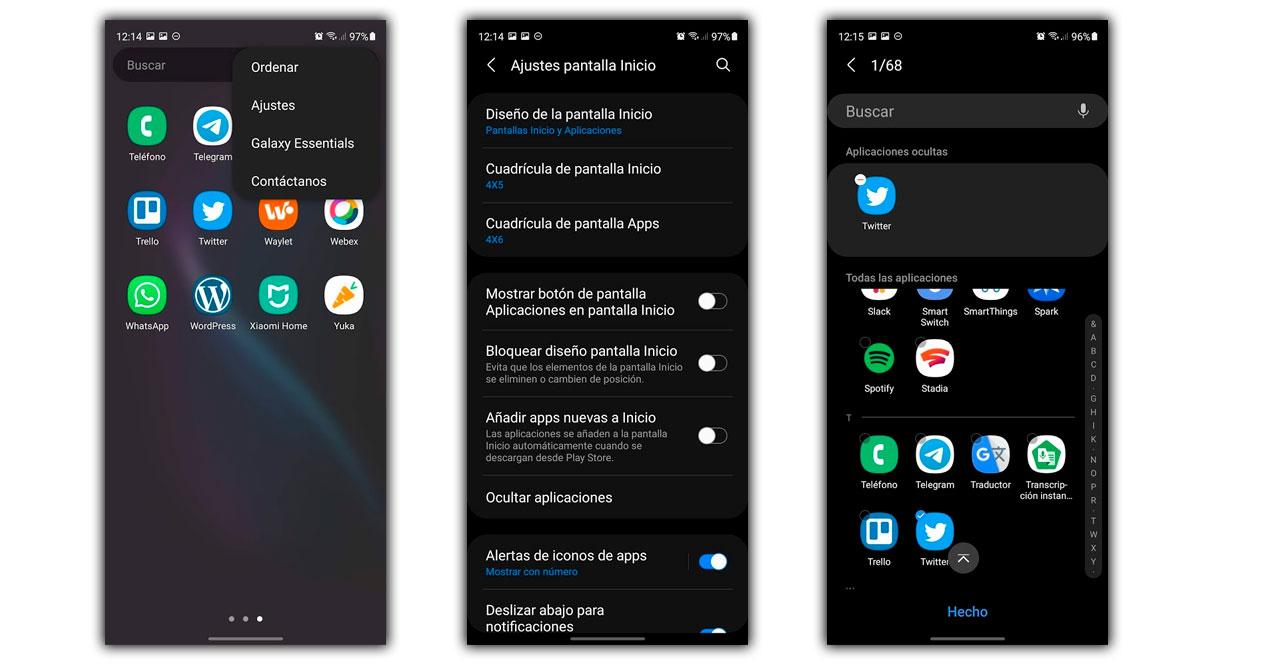
Si deseas poner contraseña a aplicaciones Samsung para proteger tu información personal y mantener la privacidad de tus datos, has llegado al lugar adecuado. En esta guía rápida, te mostraremos cómo hacerlo utilizando diversas opciones disponibles en tu dispositivo Samsung.
- Utilizar la Carpeta Segura
- Acceder a la configuración de la Carpeta Segura
- Configurar método de bloqueo
- Mover aplicaciones a la Carpeta Segura
- Instalar aplicaciones en la Carpeta Segura
- Bloqueo en aplicaciones específicas
- Activar bloqueo de aplicaciones
- Usar aplicaciones de terceros
- Configurar bloqueo de pantalla
- Mantener el dispositivo actualizado
- Revisar configuraciones de privacidad
- Utilizar autenticación biométrica
- Desactivar contenido en pantalla de bloqueo
- Configurar notificaciones seguras
- Considerar un launcher con bloqueo
- Hacer copias de seguridad
- Consultar el manual de usuario
Utilizar la Carpeta Segura
La Carpeta Segura es una función integrada en los dispositivos Samsung que te permite almacenar aplicaciones y archivos de manera segura. Esta es una de las mejores maneras de poner contraseña a aplicaciones Samsung.
Acceder a la configuración de la Carpeta Segura
- Desliza hacia abajo desde la parte superior de la pantalla para abrir el panel de notificaciones.
- Toca el ícono de "Configuración".
- Busca y selecciona "Biometría y seguridad".
- Selecciona "Carpeta Segura".
Configurar método de bloqueo
Una vez que accedas a la Carpeta Segura, necesitarás configurar un método de bloqueo:
- Selecciona "Bloqueo de Carpeta Segura".
- Elige entre PIN, patrón o huella dactilar.
- Confirma tu elección y sigue las instrucciones en pantalla.
Mover aplicaciones a la Carpeta Segura
Para poner contraseña a aplicaciones Samsung, puedes mover aplicaciones sensibles a la Carpeta Segura:
- Abre la Carpeta Segura.
- Toca "Agregar aplicaciones".
- Selecciona las aplicaciones que deseas mover y toca "Mover".
Instalar aplicaciones en la Carpeta Segura
También puedes instalar aplicaciones directamente en la Carpeta Segura:
- Abre la Carpeta Segura.
- Toca "Agregar aplicaciones".
- Selecciona "Instalar" y busca la aplicación que deseas.
Bloqueo en aplicaciones específicas
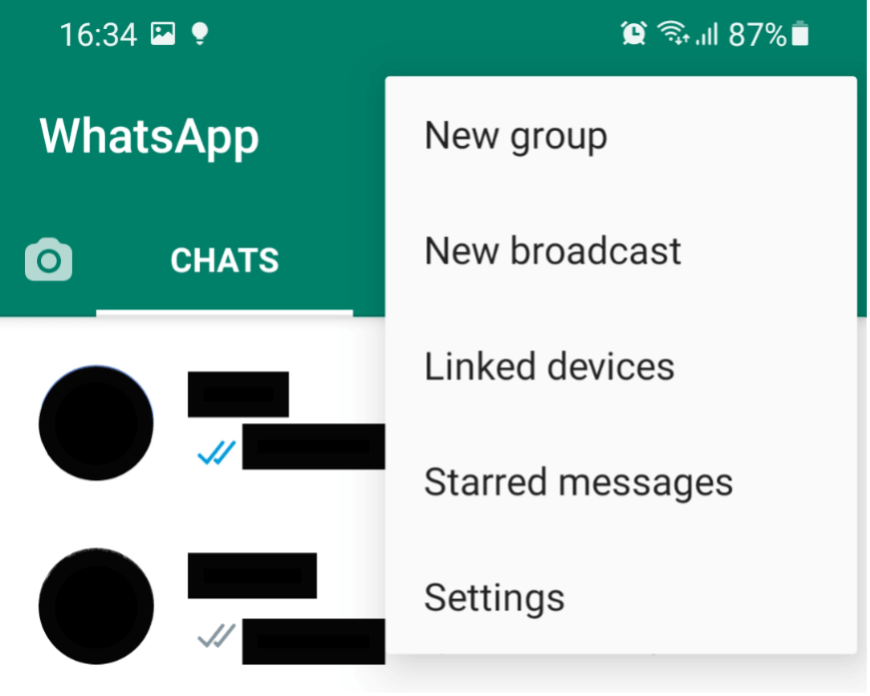
Algunas aplicaciones, como WhatsApp, ofrecen su propia opción de bloqueo. Puedes utilizar esta función para poner contraseña a aplicaciones Samsung adicionales.
Activar bloqueo de aplicaciones
Si la aplicación que deseas proteger tiene una opción de bloqueo, actívala desde la configuración de la aplicación.
Usar aplicaciones de terceros
Existen aplicaciones de terceros que permiten bloquear otras aplicaciones con contraseña. Investiga y elige una que se adapte a tus necesidades.
Configurar bloqueo de pantalla
Asegúrate de que el bloqueo de pantalla de tu dispositivo esté configurado para mayor seguridad. Esto complementará tus esfuerzos para poner contraseña a aplicaciones Samsung.
Mantener el dispositivo actualizado
Es importante asegurarte de que tu dispositivo esté actualizado para tener acceso a las últimas funciones de seguridad. Ve a "Configuración" > "Actualización de software" para verificar.
Revisar configuraciones de privacidad
Revisa las configuraciones de privacidad y seguridad en tu dispositivo para asegurarte de que todo esté configurado correctamente.
Utilizar autenticación biométrica
La autenticación biométrica, como la huella dactilar o el reconocimiento facial, puede ofrecer una capa adicional de protección al poner contraseña a aplicaciones Samsung.
Desactivar contenido en pantalla de bloqueo
Desactiva la opción de "Mostrar contenido en pantalla de bloqueo" para mayor privacidad. Esto evitará que se muestre información sensible en la pantalla de bloqueo.
Configurar notificaciones seguras
Configura las notificaciones para que no muestren contenido sensible en la pantalla de bloqueo. Esto es esencial para mantener la privacidad.
Considerar un launcher con bloqueo
Algunos launchers ofrecen opciones de bloqueo de aplicaciones. Considera usar uno que se adapte a tus necesidades de seguridad.
Hacer copias de seguridad
Antes de mover aplicaciones a la Carpeta Segura, asegúrate de hacer copias de seguridad de datos importantes para evitar pérdidas.
Consultar el manual de usuario
Si necesitas más información sobre cómo poner contraseña a aplicaciones Samsung, consulta el manual del usuario o la página de soporte de Samsung.
Siguiendo estos pasos, podrás proteger tus aplicaciones y mantener tu información personal a salvo. ¡No dudes en implementar estas medidas de seguridad en tu dispositivo Samsung!








Comentarios: Sin comentarios