
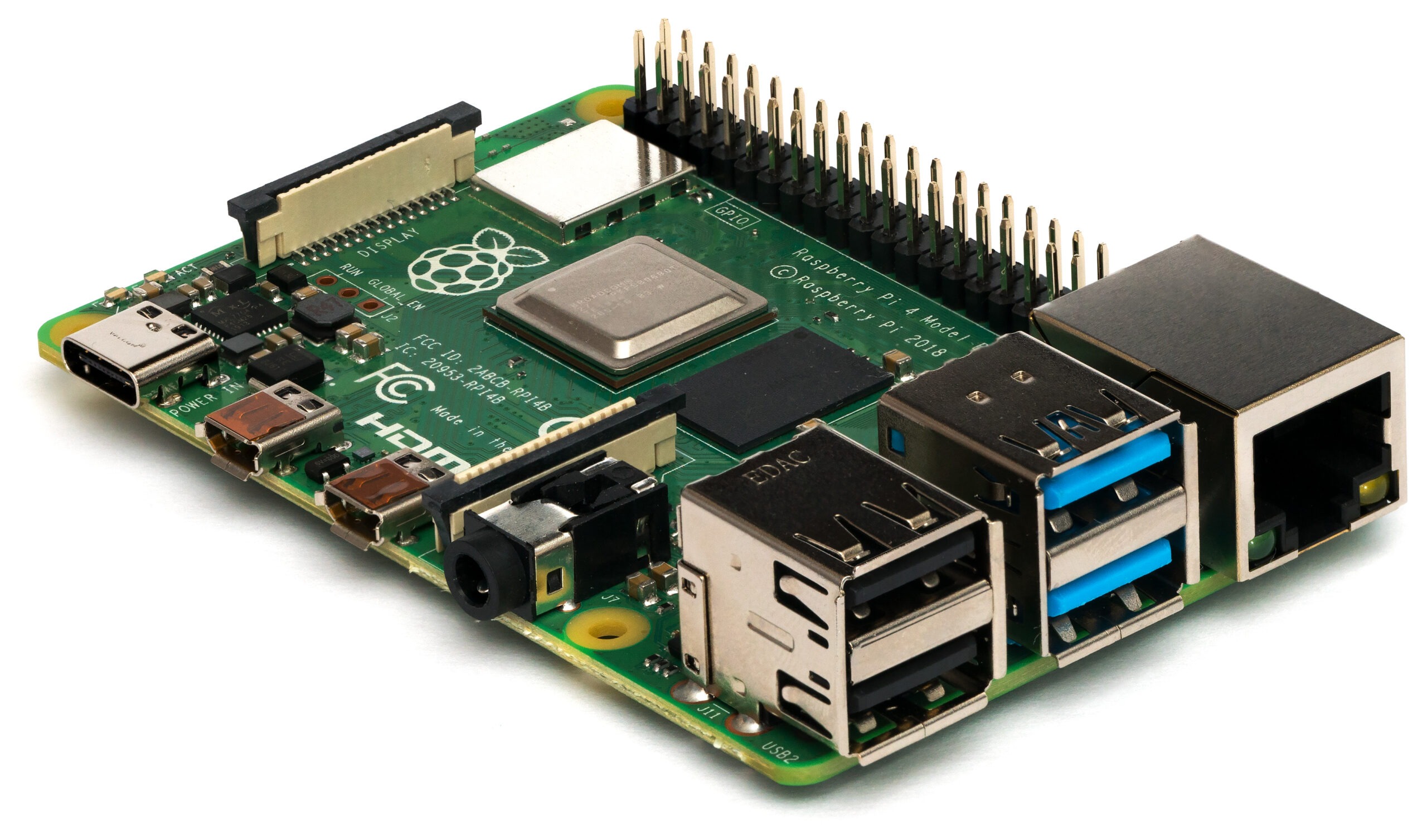
Si estás buscando una forma de llevar la experiencia de Android a tu Raspberry Pi, has llegado al lugar correcto. En este artículo, te guiaremos a través del proceso de instalación de raspberry android en tu dispositivo, paso a paso. Desde los requisitos previos hasta la configuración inicial, aquí encontrarás toda la información que necesitas.
- Requisitos previos
- Preparativos iniciales
- Elegir un proyecto de Android
- Descarga y descompresión del archivo
- Grabación de la imagen en la tarjeta de memoria
- Configuración del Raspberry Pi
- Primer arranque y configuración inicial
- Mejorando la experiencia de uso
- Instalación de aplicaciones
- Actualizaciones y mantenimiento
- Consideraciones finales
Requisitos previos
Antes de comenzar, asegúrate de tener lo siguiente:
- Un Raspberry Pi 3 o superior.
- Una fuente de alimentación potente (de 3 amperios a ser posible).
- Una tarjeta de memoria de alta calidad de al menos 16 GB.
- Opcional: una pantalla táctil.
- Ratón y teclado si no usas una pantalla táctil.
- Un programa para grabar la imagen a la tarjeta de memoria, como Raspberry Pi Imager o BalenaEtcher.
Preparativos iniciales
Antes de proceder con la instalación de raspberry android, es importante elegir un proyecto de Android que se adapte a tus necesidades.
Elegir un proyecto de Android
Existen varias opciones disponibles para instalar Android en tu Raspberry Pi. Algunas de las más populares son:
- Emteria (de pago).
- AOSP (código abierto, para desarrolladores).
- LineageOS (gratuito y popular).
- Android Things (enfocado en desarrollo).
- RaspAnd (de pago).
- OmniROM (personalizada y en evolución).
Descarga y descompresión del archivo
- Descarga el archivo ZIP del proyecto elegido.
- Descomprime el archivo ZIP para extraer el archivo .IMG.
Grabación de la imagen en la tarjeta de memoria
- Abre BalenaEtcher o Raspberry Pi Imager.
- Selecciona la imagen .IMG que deseas grabar.
- Selecciona la unidad correspondiente a la tarjeta de memoria.
- Asegúrate de que la unidad seleccionada es la correcta para evitar pérdida de datos.
- Inicia el proceso de grabación de la imagen en la tarjeta de memoria.
- Una vez completada la grabación, desconecta la tarjeta de memoria.
Configuración del Raspberry Pi
- Inserta la tarjeta de memoria en el Raspberry Pi.
- Enciende el Raspberry Pi; la primera vez puede tardar varios minutos en arrancar.
Primer arranque y configuración inicial
- Espera a que se complete la instalación y se muestre el launcher por defecto.
- Reinicia el Raspberry Pi un par de veces para asegurar que la instalación se asiente correctamente.
Mejorando la experiencia de uso
Para optimizar tu experiencia con raspberry android, considera instalar un launcher alternativo que se adapte mejor a tus necesidades.
Instalación de aplicaciones
- Si el sistema tiene la Google Play Store, inicia sesión con tu cuenta de Google para descargar aplicaciones.
- Si no tiene la Play Store, busca una tienda alternativa como Aptoide para instalar aplicaciones.
Actualizaciones y mantenimiento
Es importante verificar si hay actualizaciones de software y seguridad disponibles para mantener tu sistema operativo Android en óptimas condiciones. Disfruta de tu nuevo sistema operativo Android en el Raspberry Pi.
Consideraciones finales
Ten en cuenta que podrías enfrentar problemas de soporte y rendimiento debido a la falta de versiones oficiales de Android para Raspberry Pi. Además, prepárate para posibles problemas de compatibilidad con aplicaciones y versiones obsoletas de Android.
Siguiendo estos pasos, podrás disfrutar de la experiencia de raspberry android en tu Raspberry Pi. ¡Buena suerte!






Comentarios: Sin comentarios