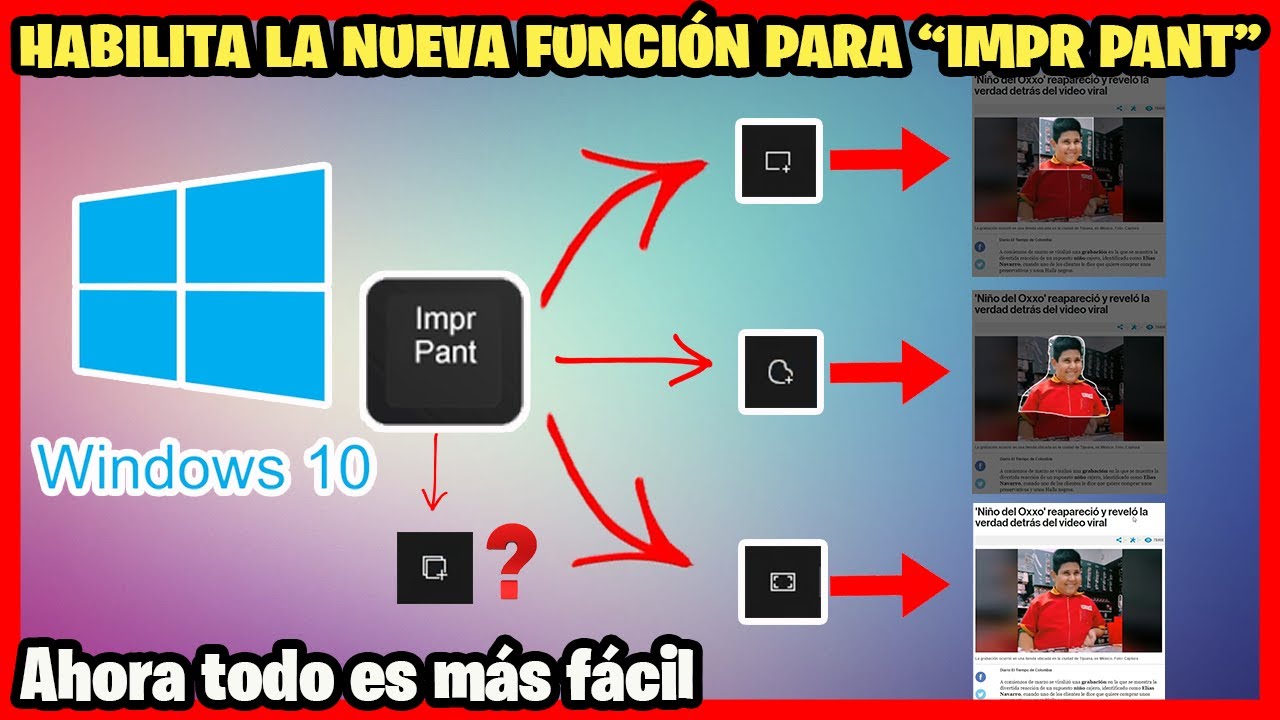
Las capturas de pantalla son una herramienta esencial para cualquier usuario de PC, y con windows recortes, realizar esta tarea se vuelve muy sencillo. En este artículo, te guiaremos a través de los pasos necesarios para utilizar la herramienta de recortes de Windows de manera efectiva.
- Abrir la herramienta Recortes
- Atajos de teclado para capturas rápidas
- Modos de recorte disponibles
- Captura de pantalla perfecta en Copilot+ PC
- Selector de color en Copilot+ PC
- Anotar imágenes capturadas
- Recortar imágenes
- Acciones de texto en recortes
- Captura de vídeo con Recortes
- Editar y guardar clips de vídeo en Clipchamp
- Compartir recortes fácilmente
- Reconocimiento óptico de caracteres (OCR)
- Atajos de teclado para acciones rápidas
- Editar imágenes con Paint
- Imprimir recortes guardados
- Anclar la herramienta Recortes a la barra de tareas
Abrir la herramienta Recortes
Para comenzar a utilizar windows recortes, primero debes abrir la herramienta. Sigue estos pasos:
- Selecciona el botón Inicio en tu PC.
- Escribe "recortes" en la barra de búsqueda.
- Selecciona "Herramienta Recortes" en los resultados de búsqueda.
Atajos de teclado para capturas rápidas
Si prefieres un acceso más rápido, puedes utilizar los siguientes atajos de teclado:
- Windows + Mayús + S: Abre la superposición de la herramienta para capturar una instantánea.
- Windows + Mayús + R: Abre la superposición y captura un clip de vídeo.
- Impr Pant: Captura toda la pantalla y copia la imagen al Portapapeles.
Modos de recorte disponibles
En la herramienta windows recortes, puedes elegir entre varios modos de recorte:
- Forma libre: Dibuja una forma libre alrededor de un objeto.
- Rectángulo: Arrastra el cursor para formar un rectángulo alrededor de un objeto.
- Ventana: Selecciona una ventana específica para capturar.
- Pantalla completa: Captura toda la pantalla de inmediato.
Captura de pantalla perfecta en Copilot+ PC
Si tienes un Copilot+ PC, puedes utilizar la opción "Captura de pantalla perfecta" para ajustar automáticamente el área de captura, asegurando que obtengas la imagen deseada sin esfuerzo adicional.
Selector de color en Copilot+ PC
Además, el "Selector de color" en un Copilot+ PC te permite capturar valores de color exactos desde la pantalla, lo que es útil para diseñadores y desarrolladores.
Anotar imágenes capturadas
Después de capturar un recorte, puedes anotar la imagen utilizando herramientas como:
- Lápiz
- Marcador de resaltado
- Formas
- Borrador
Recortar imágenes
Si necesitas ajustar la imagen, selecciona el botón "Recortar imagen" para realizar modificaciones rápidas.
Acciones de texto en recortes
La herramienta windows recortes también permite utilizar "Acciones de texto" para extraer y copiar texto del recorte, facilitando la reutilización de información.
Captura de vídeo con Recortes
Para capturar un recorte de vídeo, sigue estos pasos:
- Selecciona el botón "Grabar" y luego "Nuevo".
- O utiliza el atajo Windows + Mayús + R.
- Selecciona el área de la pantalla que deseas grabar y haz clic en "Inicio" para comenzar la grabación.
- Detén la grabación y guarda el clip o edítalo en Clipchamp.
Editar y guardar clips de vídeo en Clipchamp
En Clipchamp, puedes agregar subtítulos o audio a tu recorte de vídeo, lo que te permite personalizar aún más tu contenido. Guarda automáticamente el recorte en la carpeta "Capturas de pantalla" o selecciona "Guardar como" para elegir otra ubicación.
Compartir recortes fácilmente
Para compartir el recorte, utiliza el menú "Ver más" y selecciona "Compartir", facilitando la distribución de tus capturas.
Reconocimiento óptico de caracteres (OCR)
La función de reconocimiento óptico de caracteres (OCR) te permite extraer texto de la imagen capturada, lo que es especialmente útil para digitalizar documentos.
Atajos de teclado para acciones rápidas
Recuerda que puedes utilizar atajos de teclado para realizar acciones rápidamente, como:
- Alt + M: Elegir un modo de recorte.
- Ctrl + C: Copiar el recorte.
Editar imágenes con Paint
Si deseas realizar ediciones más avanzadas, puedes ampliar, girar o recortar la imagen utilizando "Editar > Editar con Paint".
Imprimir recortes guardados
Para imprimir el recorte, haz clic derecho en el archivo guardado y selecciona "Imprimir".
Anclar la herramienta Recortes a la barra de tareas
Para un acceso más rápido, puedes anclar la herramienta windows recortes a la barra de tareas, asegurando que siempre esté a tu alcance.
Con estos pasos y consejos, podrás aprovechar al máximo la herramienta windows recortes y hacer capturas de pantalla de manera eficiente y efectiva.








Comentarios: Sin comentarios