Si te has preguntado cómo desinstalar Microsoft Edge, has llegado al lugar correcto. Microsoft Edge es el navegador predeterminado en Windows, pero puede que prefieras utilizar otro navegador. En esta guía, te mostraremos diferentes métodos para desinstalar Microsoft Edge de tu sistema.
- Verificar la versión de Microsoft Edge instalada
- Intentar desinstalar desde Configuración
- Usar el Panel de Control
- Desinstalar Microsoft Edge Legacy
- Usar PowerShell para desinstalar Edge Chromium
- Usar el símbolo del sistema
- Descargar una herramienta de terceros para desinstalar Edge
- Cambiar el navegador predeterminado
- Desactivar Microsoft Edge en las configuraciones de Windows
- Ocultar Microsoft Edge en el menú de inicio y la barra de tareas
- Buscar actualizaciones de Windows
- Consultar la documentación oficial de Microsoft
- Realizar una copia de seguridad del sistema
- Considerar la reinstalación de Windows
Verificar la versión de Microsoft Edge instalada
Antes de proceder con la desinstalación, es importante verificar si tienes instalada la versión Chromium o Legacy de Microsoft Edge. Esto te ayudará a elegir el método adecuado para desinstalarlo.
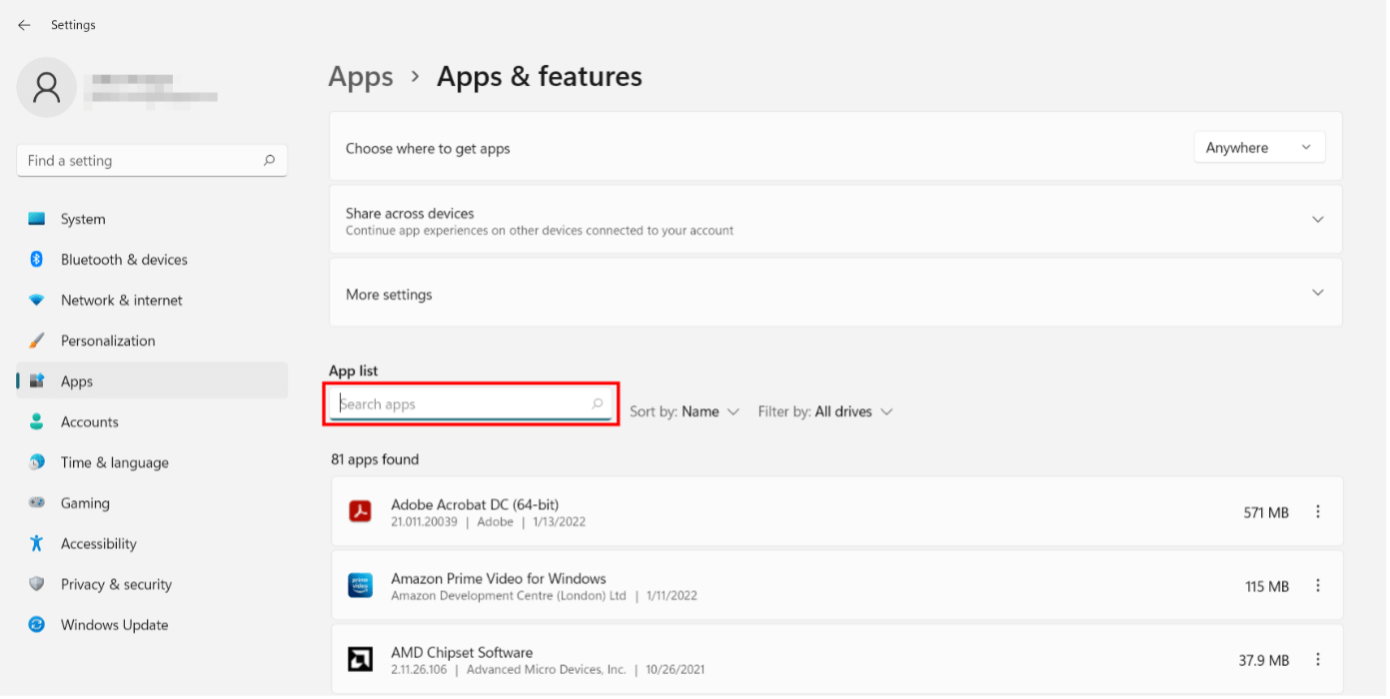
Intentar desinstalar desde Configuración
- Abrir "Configuración" en Windows.
- Ir a "Aplicaciones".
- Buscar "Microsoft Edge" en la lista de aplicaciones.
- Seleccionar "Microsoft Edge" y hacer clic en "Desinstalar" (si está disponible).
Usar el Panel de Control
- Abrir el "Panel de Control".
- Ir a "Programas" y luego a "Programas y características".
- Buscar "Microsoft Edge" y seleccionar "Desinstalar" (si está disponible).
Desinstalar Microsoft Edge Legacy
- Abrir "Configuración".
- Ir a "Aplicaciones".
- Seleccionar "Aplicaciones y características".
- Buscar "Microsoft Edge Legacy" y hacer clic en "Desinstalar".
Usar PowerShell para desinstalar Edge Chromium
- Abrir PowerShell como administrador.
- Ejecutar el comando:
Get-AppxPackage *Microsoft.MicrosoftEdge* | Remove-AppxPackage.
Usar el símbolo del sistema
- Abrir el símbolo del sistema como administrador.
- Navegar a la carpeta de instalación de Edge.
- Ejecutar el comando de desinstalación correspondiente.
Descargar una herramienta de terceros para desinstalar Edge
Si los métodos anteriores no funcionan, puedes considerar descargar una herramienta de terceros para desinstalar Edge. Sin embargo, hazlo con precaución y asegúrate de que la herramienta sea confiable.
Cambiar el navegador predeterminado
Antes de intentar desinstalar, es recomendable cambiar el navegador predeterminado a otro navegador de tu elección. Esto puede facilitar el proceso de desinstalación de Microsoft Edge.
Desactivar Microsoft Edge en las configuraciones de Windows
Si no puedes desinstalar Microsoft Edge, considera desactivarlo en las configuraciones de Windows. Esto evitará que se inicie automáticamente.
Ocultar Microsoft Edge en el menú de inicio y la barra de tareas
Si no puedes desinstalar Edge, otra opción es ocultarlo en el menú de inicio y la barra de tareas para que no te moleste.
Buscar actualizaciones de Windows
Asegúrate de buscar actualizaciones de Windows que puedan ofrecer opciones de desinstalación o mejoras en el sistema que faciliten el proceso.
Consultar la documentación oficial de Microsoft
Si tienes dudas sobre cómo desinstalar Microsoft Edge, consulta la documentación oficial de Microsoft para obtener instrucciones específicas y actualizadas.
Realizar una copia de seguridad del sistema
Antes de intentar desinstalar Microsoft Edge, es recomendable realizar una copia de seguridad del sistema. Esto te permitirá restaurar tu sistema en caso de que algo salga mal durante el proceso.
Considerar la reinstalación de Windows
Si después de intentar desinstalar Microsoft Edge sigues teniendo problemas graves, considera la posibilidad de reinstalar Windows como último recurso.
Siguiendo estos pasos, podrás desinstalar Microsoft Edge de tu sistema de manera efectiva. Recuerda que siempre es bueno tener un plan de respaldo y consultar la documentación oficial si encuentras dificultades.








Comentarios: Sin comentarios