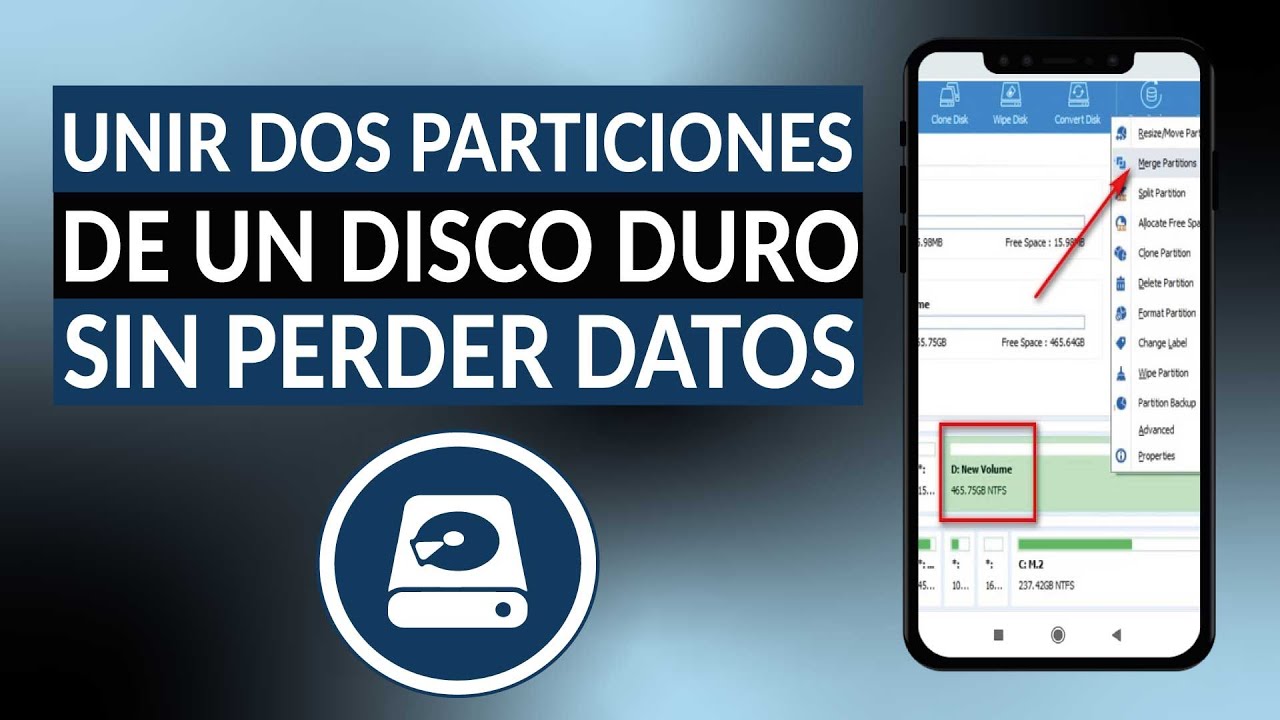
La necesidad de unificar particiones disco duro puede surgir por diversas razones, como la optimización del espacio o la simplificación de la gestión de datos. A continuación, te presentamos una guía detallada para realizar este proceso sin perder tus valiosos datos.
- Copia de seguridad de datos importantes
- Verificación de particiones contiguas
- Compatibilidad de sistemas de archivos
- Desfragmentación de particiones
- Uso de gestores de particiones
- Proceso de unión de particiones
- Precauciones durante el proceso
- Uso del Administrador de discos de Windows
- Eliminación de particiones no deseadas
- Extensión de particiones contiguas
- Uso de un sistema operativo Live
- Moviendo datos como medida de seguridad
- Mantenimiento del disco duro libre de errores
- Prevención de cortes de luz o reinicios
- Consulta de tutoriales específicos
- Evitar cambios en particiones críticas
- Verificación de datos después del proceso
Copia de seguridad de datos importantes
Antes de comenzar, es fundamental realizar una copia de seguridad de todos los datos importantes. Utiliza un dispositivo externo, como un disco duro, USB o tarjeta SD, para asegurarte de que tus archivos estén a salvo en caso de cualquier inconveniente durante el proceso.
Verificación de particiones contiguas
Para unificar particiones disco duro, asegúrate de que las particiones que deseas unir estén contiguas, es decir, que no haya particiones intermedias entre ellas. Esto es crucial para que el proceso se lleve a cabo sin problemas.
Compatibilidad de sistemas de archivos
Verifica que ambas particiones utilicen el mismo sistema de archivos, ya sea NTFS o FAT32. La incompatibilidad en los sistemas de archivos puede causar errores durante la fusión.
Desfragmentación de particiones
Es recomendable desfragmentar las particiones antes de proceder. Esto optimiza el proceso de unificar particiones disco duro y mejora el rendimiento del sistema.
Uso de gestores de particiones
Para facilitar la tarea, puedes utilizar un gestor de particiones como EaseUS Partition Master o MiniTool Partition Wizard. Estas herramientas ofrecen una interfaz amigable y opciones avanzadas para realizar la fusión de particiones.
Proceso de unión de particiones
- Abre el gestor de particiones y selecciona la opción para unir particiones.
- Elige la primera partición que deseas unir y luego la segunda.
- Asegúrate de que las particiones seleccionadas sean compatibles (marcadas en azul).
- Define un nombre para la carpeta donde se guardarán los datos de la segunda partición.
- Aplica los cambios y espera a que el proceso de fusión se complete.
Precauciones durante el proceso
No uses el ordenador durante el proceso de fusión para evitar errores. Además, es importante mantener el disco duro libre de errores antes de realizar cambios en las particiones.
Uso del Administrador de discos de Windows
Si prefieres no usar software adicional, puedes abrir el Administrador de discos de Windows. Localiza una partición vacía o que no te importe perder y elimínala para luego extender la partición contigua y sumar el espacio de la partición eliminada.
Eliminación de particiones no deseadas
Recuerda que si la partición que deseas ampliar es la del sistema, es recomendable utilizar un sistema operativo Live para realizar cambios sin riesgos.
Extensión de particiones contiguas
Una vez eliminada la partición no deseada, extiende la partición contigua para aprovechar el espacio liberado.
Uso de un sistema operativo Live
Si necesitas realizar cambios en la partición del sistema, considera usar un sistema operativo Live. Esto te permitirá hacer modificaciones sin interferir con el funcionamiento de Windows.
Moviendo datos como medida de seguridad
Si hay espacio disponible en otra unidad, considera mover datos a esa unidad como medida de seguridad antes de proceder con la fusión.
Mantenimiento del disco duro libre de errores
Es esencial mantener el disco duro libre de errores antes de realizar cambios en las particiones. Esto puede incluir la ejecución de herramientas de diagnóstico y reparación de disco.
Prevención de cortes de luz o reinicios
Evita cortes de luz o reinicios inesperados durante el proceso de fusión, ya que esto podría causar la pérdida de datos o daños en el sistema.
Consulta de tutoriales específicos
Si es necesario, consulta tutoriales o guías específicas para el software que estés utilizando. Esto te proporcionará información adicional y consejos útiles.
Evitar cambios en particiones críticas
Asegúrate de que no estás trabajando con particiones del sistema que son críticas para el funcionamiento de Windows. Cambios en estas particiones pueden causar problemas serios en el sistema operativo.
Verificación de datos después del proceso
Finalmente, después de completar el proceso, verifica que todos los datos estén intactos y accesibles. Esto te dará la tranquilidad de que el proceso de unificar particiones disco duro se realizó con éxito y sin pérdida de información.








Comentarios: Sin comentarios