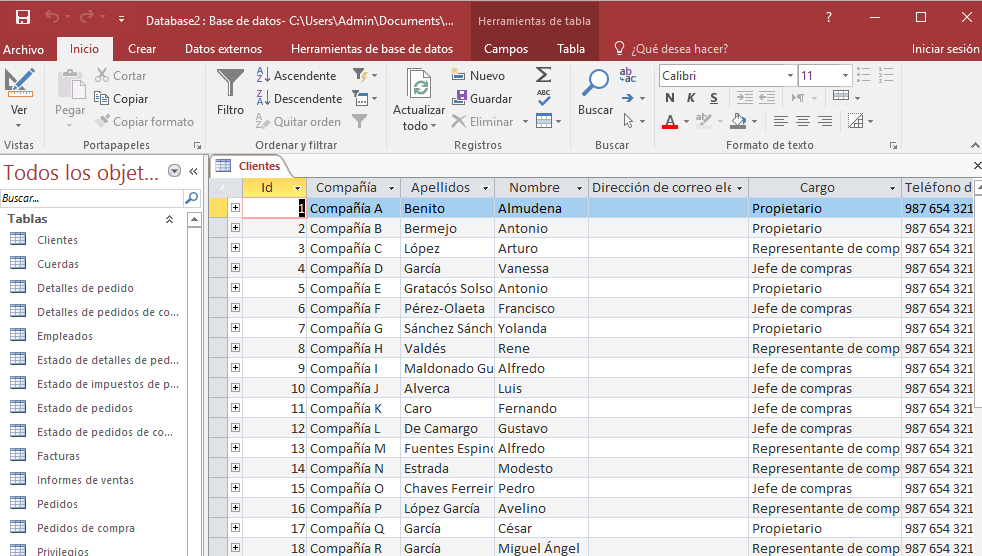
Crear una base de datos con Access puede parecer una tarea complicada, pero con esta guía paso a paso, podrás hacerlo de manera sencilla y eficiente. Microsoft Access es una herramienta poderosa que te permite gestionar datos de forma efectiva. A continuación, te mostramos cómo crear tu propia base de datos desde cero.
- Abrir Microsoft Access
- Seleccionar "Archivo"
- Crear una nueva base de datos
- Elegir tipo de base de datos
- Nombrar la base de datos
- Seleccionar ubicación de guardado
- Iniciar la base de datos
- Habilitar contenido
- Explorar opciones de diseño
- Utilizar asistentes para crear elementos
- Crear tablas para datos
- Establecer relaciones entre tablas
- Crear consultas para filtrar datos
- Diseñar formularios para entrada de datos
- Generar informes visuales
- Guardar cambios regularmente
- Realizar copias de seguridad
- Explorar opciones de exportación
- Gestionar usuarios y permisos
Abrir Microsoft Access
Para comenzar, abre Microsoft Access en tu computadora. Si ya está abierto, dirígete a la esquina superior izquierda de la pantalla.
Seleccionar "Archivo"
Haz clic en "Archivo" para acceder al menú principal donde podrás iniciar un nuevo proyecto.
Crear una nueva base de datos
- Selecciona "Nuevo".
- Elige "Base de datos en blanco" o selecciona una plantilla predefinida que se ajuste a tus necesidades.
Elegir tipo de base de datos
Decide si deseas comenzar desde cero o utilizar una plantilla. Las plantillas pueden facilitar el proceso si no estás seguro de cómo estructurar tu base de datos con Access.
Nombrar la base de datos
Escribe un nombre para la nueva base de datos en el campo correspondiente. Asegúrate de que el nombre sea descriptivo y fácil de recordar.
Seleccionar ubicación de guardado
Selecciona la ubicación donde deseas guardar la base de datos. Es recomendable elegir una carpeta que sea fácil de acceder.
Iniciar la base de datos
- Haz clic en "Crear" para iniciar la base de datos.
- Espera a que se abra la nueva base de datos.
Habilitar contenido
Si aparece una barra de mensajes amarilla, selecciona "Habilitar contenido" para activar las funciones de la base de datos. Esto es importante para poder utilizar todas las herramientas disponibles.
Explorar opciones de diseño
Una vez que tu base de datos con Access esté abierta, explora las opciones de diseño y personalización. Puedes ajustar la apariencia y la funcionalidad según tus necesidades.
Utilizar asistentes para crear elementos
Access ofrece asistentes que facilitan la creación de tablas, formularios e informes. Utiliza estas herramientas para simplificar el proceso.
Crear tablas para datos
Comienza a crear tablas para almacenar datos. Define los campos y tipos de datos que necesitas. Asegúrate de que cada tabla tenga una clave primaria única.
Establecer relaciones entre tablas
Si es necesario, establece relaciones entre las tablas para que los datos se conecten de manera lógica. Esto es fundamental para mantener la integridad de la información.
Crear consultas para filtrar datos
Crea consultas para filtrar y buscar datos específicos. Las consultas te permiten extraer información relevante de tu base de datos con Access.
Diseñar formularios para entrada de datos
Diseña formularios que faciliten la entrada de datos. Un buen formulario mejora la experiencia del usuario y asegura que la información se ingrese correctamente.
Generar informes visuales
Genera informes para resumir y presentar datos de manera visual. Los informes son útiles para compartir información con otros o para análisis internos.
Guardar cambios regularmente
Es importante guardar los cambios realizados en la base de datos regularmente para evitar la pérdida de información. Utiliza la opción de "Guardar" frecuentemente.
Realizar copias de seguridad
Realiza copias de seguridad de la base de datos para protegerte contra la pérdida de información. Esto es crucial, especialmente si la base de datos contiene datos importantes.
Explorar opciones de exportación
Explora las opciones de exportación para compartir datos con otros formatos, como Excel o CSV. Esto facilita la colaboración y el análisis de datos en diferentes plataformas.
Gestionar usuarios y permisos
Si la base de datos con Access será utilizada por múltiples personas, aprende sobre la gestión de usuarios y permisos. Esto te permitirá controlar quién puede acceder y modificar la información.
Siguiendo estos pasos, podrás crear y gestionar tu propia base de datos con Access de manera efectiva. No dudes en explorar todas las funcionalidades que ofrece esta herramienta para maximizar su potencial.





Comentarios: Sin comentarios