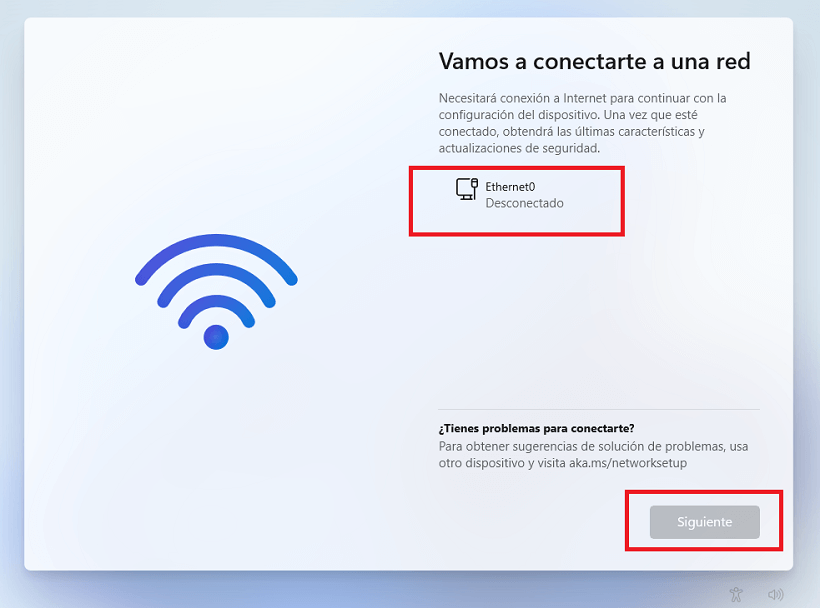
Si deseas instalar Windows 11 sin internet, has llegado al lugar correcto. En esta guía, te proporcionaremos un proceso detallado y fácil de seguir para que puedas realizar la instalación sin necesidad de conexión a la red. A continuación, te presentamos los pasos necesarios para completar esta tarea.
- Descargar la ISO oficial de Windows 11
- Grabar la ISO en un USB o DVD
- Insertar el USB o DVD en el equipo
- Reiniciar el equipo y acceder al menú de arranque
- Comenzar el proceso de instalación de Windows 11
- Abrir el símbolo del sistema durante la instalación
- Ejecutar el comando para omitir la verificación de Internet
- Reiniciar el equipo automáticamente
- Seleccionar idioma y distribución del teclado
- Omitir la verificación de Internet
- Configurar la cuenta local
- Ajustar opciones de privacidad y personalización
- Completar la instalación y acceder al escritorio
- Instalar los drivers de la tarjeta de red
- Descargar drivers si no se tienen disponibles
- Activar Windows 11 una vez con acceso a Internet
Descargar la ISO oficial de Windows 11
El primer paso para instalar Windows 11 sin internet es obtener la imagen ISO oficial. Puedes descargar la versión 21H2 de Windows 11 desde el sitio web de Microsoft. Asegúrate de elegir la versión correcta para tu sistema.
Grabar la ISO en un USB o DVD
Una vez que hayas descargado la ISO, necesitarás grabarla en un dispositivo USB o DVD. Puedes utilizar herramientas como:
- Rufus
- Herramienta de creación de medios de Windows
Selecciona el dispositivo de almacenamiento y sigue las instrucciones para grabar la imagen ISO.
Insertar el USB o DVD en el equipo
Con el medio de instalación creado, inserta el USB o DVD en el equipo donde deseas instalar Windows 11 sin internet.
Reiniciar el equipo y acceder al menú de arranque
Reinicia el equipo y accede al menú de arranque (Boot Menu) presionando la tecla correspondiente (generalmente F12, F10 o Esc, dependiendo del fabricante). Selecciona el dispositivo USB o DVD como medio de arranque.
Comenzar el proceso de instalación de Windows 11
Una vez que el equipo arranque desde el medio de instalación, comienza el proceso de instalación de Windows 11 siguiendo las instrucciones en pantalla.
Abrir el símbolo del sistema durante la instalación
Cuando aparezca la ventana de verificación de conexión a Internet, presiona las teclas Mayús (Shift) + F10 para abrir el símbolo del sistema (CMD).
Ejecutar el comando para omitir la verificación de Internet
En la ventana del símbolo del sistema, escribe el siguiente comando:
oobebypassnroPresiona Enter para ejecutar el comando. Esto permitirá omitir la verificación de Internet.
Reiniciar el equipo automáticamente
El equipo se reiniciará automáticamente después de ejecutar el comando. Espera a que se complete el reinicio.
Seleccionar idioma y distribución del teclado
Al reiniciar, se te pedirá que selecciones el idioma y la distribución del teclado. Elige las opciones que prefieras y haz clic en Siguiente.
Omitir la verificación de Internet
Llegarás nuevamente a la ventana de verificación de Internet. Haz clic en el botón No tengo Internet.
Luego, selecciona Continuar con la configuración limitada.
Configurar la cuenta local
Introduce un nombre para la cuenta local. Puedes elegir cualquier nombre que desees para tu cuenta de usuario.
Ajustar opciones de privacidad y personalización
Configura las opciones de privacidad y personalización según tus preferencias. Esto incluye ajustes sobre la recopilación de datos y la personalización de la experiencia de Windows.
Completar la instalación y acceder al escritorio
Una vez que hayas configurado todas las opciones, completa la instalación. Después de unos momentos, accederás al escritorio de Windows 11.
Instalar los drivers de la tarjeta de red
Para poder conectarte a Internet más adelante, necesitarás instalar los drivers de la tarjeta de red. Puedes hacerlo utilizando un DVD o Pendrive que contenga los controladores.
Descargar drivers si no se tienen disponibles
Si no tienes los drivers disponibles, descárgalos desde la web oficial del fabricante y guárdalos en un Pendrive o disco duro externo antes de la instalación.
Activar Windows 11 una vez con acceso a Internet
Una vez que tengas acceso a Internet, podrás activar Windows 11 utilizando la licencia correspondiente. Asegúrate de seguir los pasos necesarios para completar la activación.
Siguiendo estos pasos, podrás instalar Windows 11 sin internet de manera efectiva y sin complicaciones. ¡Buena suerte con tu instalación!








Comentarios: Sin comentarios