Si estás interesado en tener un windows linux dual boot, has llegado al lugar correcto. Esta guía te llevará a través de los pasos necesarios para instalar ambos sistemas operativos en tu computadora, permitiéndote disfrutar de lo mejor de ambos mundos.
- Determinar los sistemas operativos a instalar
- Verificar espacio en el disco duro
- Elegir entre un solo disco o múltiples discos
- Crear un USB de instalación para Windows
- Crear un USB de instalación para Ubuntu Live
- Realizar copia de seguridad de datos importantes
- Instalar Windows primero
- Seleccionar la partición adecuada para Windows
- Completar la instalación de Windows
- Acceder a la BIOS/UEFI para arrancar desde USB
- Iniciar Ubuntu en modo Live
- Elegir la opción de instalación de Ubuntu
- Crear una nueva tabla de particiones si es necesario
- Crear una partición para Ubuntu
- Asegurarse de no sobrescribir la partición de Windows
- Instalar el gestor de arranque en el disco de Ubuntu
- Completar la instalación de Ubuntu
- Reiniciar y verificar el gestor de arranque GRUB
- Instalar más sistemas operativos si es necesario
- Actualizar GRUB desde Ubuntu
- Personalizar el gestor de arranque GRUB
- Configurar el archivo FSTAB en Linux
- Instalar software y controladores necesarios
- Realizar pruebas de funcionamiento de ambos sistemas
Determinar los sistemas operativos a instalar
El primer paso es decidir qué sistemas operativos deseas instalar. Generalmente, la combinación más popular es Windows y Ubuntu, pero puedes elegir cualquier distribución de Linux que prefieras.
Verificar espacio en el disco duro
Asegúrate de tener suficiente espacio en el disco duro para ambos sistemas operativos. Se recomienda al menos 20 GB para Windows y 15 GB para Ubuntu, aunque más espacio es siempre mejor.
Elegir entre un solo disco o múltiples discos
Decide si utilizarás un solo disco duro con múltiples particiones o si instalarás cada sistema operativo en discos duros separados. Ambas opciones son viables, pero la elección dependerá de tu configuración actual y preferencias.
Crear un USB de instalación para Windows
- Descarga la herramienta de creación de medios de Windows desde el sitio oficial.
- Conecta un USB vacío (mínimo 8 GB).
- Ejecuta la herramienta y sigue las instrucciones para crear el USB de instalación.
Crear un USB de instalación para Ubuntu Live
- Descarga la imagen ISO de Ubuntu desde su sitio oficial.
- Utiliza una herramienta como Rufus o balenaEtcher para crear un USB de instalación.
Realizar copia de seguridad de datos importantes
Antes de comenzar con la instalación, es crucial hacer una copia de seguridad de todos tus datos importantes. Esto te protegerá en caso de que algo salga mal durante el proceso.
Instalar Windows primero
Es recomendable instalar Windows primero, ya que su gestor de arranque puede sobrescribir el de Linux. Esto facilitará la instalación de Ubuntu posteriormente.
Seleccionar la partición adecuada para Windows
Durante la instalación de Windows, selecciona la partición adecuada o crea una nueva partición para Windows. Asegúrate de no utilizar todo el espacio del disco duro.
Completar la instalación de Windows
Una vez que hayas seleccionado la partición, completa la instalación de Windows y reinicia el ordenador.
Acceder a la BIOS/UEFI para arrancar desde USB
Introduce el USB de Ubuntu y accede a la BIOS/UEFI de tu computadora. Cambia el orden de arranque para que el USB sea la primera opción.
Iniciar Ubuntu en modo Live
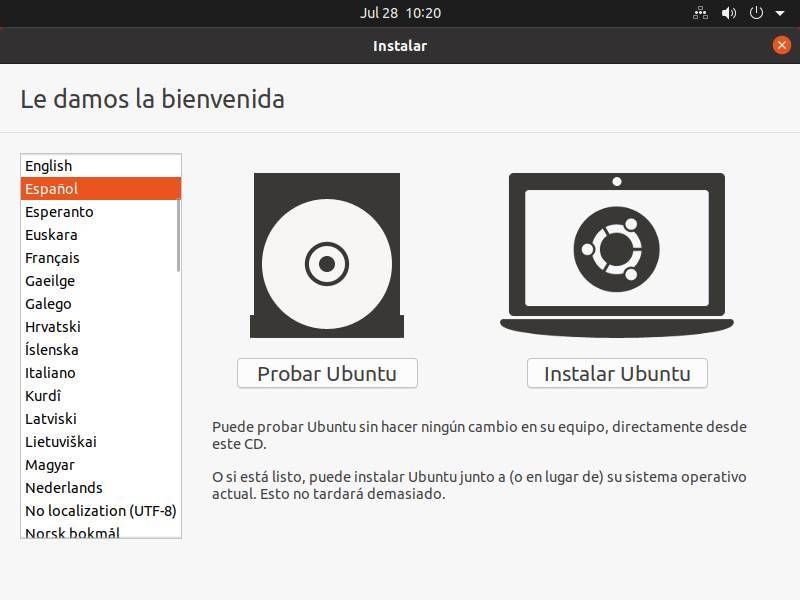
Inicia tu computadora desde el USB de Ubuntu y selecciona la opción de "Probar Ubuntu" para iniciar en modo Live.
Elegir la opción de instalación de Ubuntu
Ejecuta el asistente de instalación de Ubuntu y elige la opción "Instalar Ubuntu junto a Windows" o "Más opciones" para crear particiones manualmente.
Crear una nueva tabla de particiones si es necesario
Si optas por "Más opciones", puedes crear una nueva tabla de particiones si es necesario. Esto es útil si deseas un control total sobre cómo se distribuye el espacio en disco.
Crear una partición para Ubuntu
Crea una partición para Ubuntu con el punto de montaje raíz (/) y formato EXT4. Asegúrate de asignar suficiente espacio para el sistema operativo y tus aplicaciones.
Asegurarse de no sobrescribir la partición de Windows
Si estás utilizando un solo disco duro, verifica que la partición de Ubuntu no sobrescriba la de Windows. Esto es crucial para mantener ambos sistemas operativos operativos.
Instalar el gestor de arranque en el disco de Ubuntu
Indica que deseas instalar el gestor de arranque en el disco donde se instalará Ubuntu. Esto permitirá que GRUB gestione el arranque de ambos sistemas.
Completar la instalación de Ubuntu
Finaliza la instalación de Ubuntu y reinicia el ordenador. Al reiniciar, deberías ver el gestor de arranque GRUB.
Reiniciar y verificar el gestor de arranque GRUB
Al reiniciar, el gestor de arranque GRUB debería aparecer, permitiéndote seleccionar entre Windows y Ubuntu. Asegúrate de que ambas opciones funcionen correctamente.
Instalar más sistemas operativos si es necesario
Si deseas instalar más sistemas operativos, repite el proceso de instalación en discos duros separados o en nuevas particiones.
Actualizar GRUB desde Ubuntu
Después de instalar nuevos sistemas operativos, actualiza GRUB desde Ubuntu usando el comando sudo update-grub. Esto asegurará que todos los sistemas operativos aparezcan en el menú de arranque.
Personalizar el gestor de arranque GRUB
Personaliza el gestor de arranque GRUB según tus preferencias, como el orden de arranque, el sistema por defecto y el tiempo de espera.
Configurar el archivo FSTAB en Linux
Configura el archivo FSTAB en Linux para montar automáticamente particiones compartidas al inicio. Esto es útil si deseas acceder a datos desde ambos sistemas operativos.
Instalar software y controladores necesarios
Instala el software y los controladores necesarios en ambos sistemas operativos para optimizar el rendimiento y la compatibilidad.
Realizar pruebas de funcionamiento de ambos sistemas
Finalmente, realiza pruebas para asegurarte de que ambos sistemas operativos funcionan correctamente y que puedes acceder a los datos compartidos sin problemas.
Siguiendo esta guía, podrás configurar un windows linux dual boot de manera efectiva y disfrutar de las ventajas de ambos sistemas operativos en tu computadora.






Comentarios: Sin comentarios