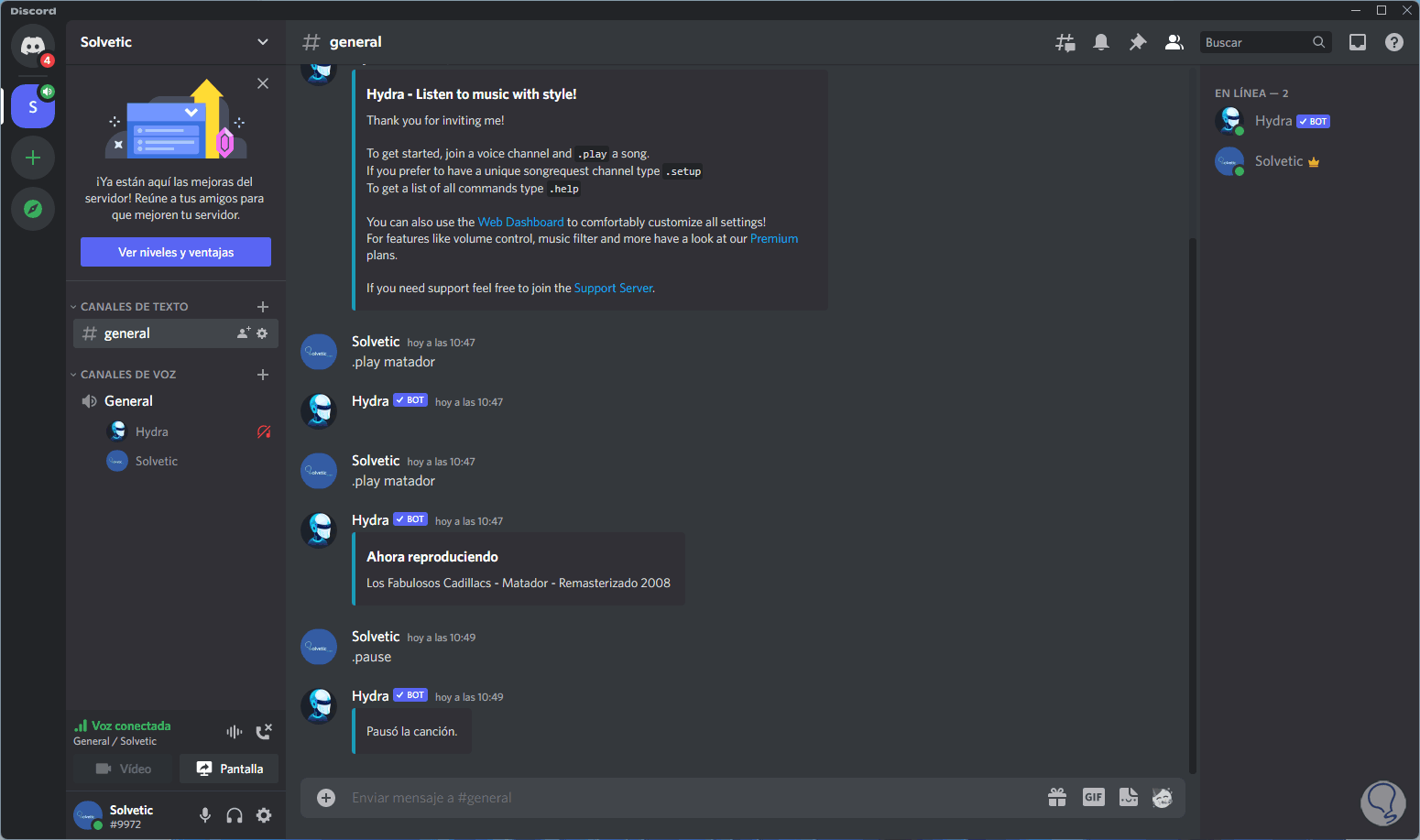
Si te has preguntado como poner música en Discord, has llegado al lugar indicado. En esta guía rápida y fácil, te mostraremos los pasos necesarios para disfrutar de tu música favorita mientras chateas con tus amigos. Ya sea utilizando Spotify o bots de música, aquí encontrarás toda la información que necesitas.
- Abrir Discord y acceder a los Ajustes de usuario
- Pulsar en el icono de engranaje
- Ir a la sección de "Conexiones"
- Vincular tu cuenta de Spotify
- Crear una cuenta gratuita en Spotify
- Iniciar sesión en Spotify y elegir una canción
- Ajustar el volumen del micrófono en Discord
- Acceder a "Voz y vídeo" para ajustar el volumen de salida
- Probar diferentes configuraciones de audio
- Usar un bot de música
- Añadir FredBoat a tu servidor de Discord
- Invitar a FredBoat a tu servidor
- Usar el comando "play [URL]" con FredBoat
- Detener la música con el comando "stop" en FredBoat
- Usar Vexera para agregar música
- Invitar a Vexera a tu servidor
- Usar comandos como "play [URL]" con Vexera
- Usar Ayana para reproducir música de varias plataformas
- Invitar a Ayana a tu servidor
- Usar el comando "play [URL]" con Ayana
- Usar Hydra para gestionar listas de reproducción
- Invitar a Hydra a tu servidor
- Ajustar la configuración de sonido en Discord
- Acceder a "Voz y vídeo" para establecer límites de volumen
- Activar o desactivar la aceleración por hardware
- Usar atajos de teclado para controlar el audio
- Consultar la sección de "Atajos de teclado"
- Asegurarse de estar en un canal de voz
- Verificar que el volumen del canal de voz esté activado
- Usar un canal de voz privado para escuchar música
- Activar la función de "Atenuación"
- Probar diferentes bots de música
- Consultar la lista de comandos de cada bot
- Asegurarse de que todos los amigos tengan el volumen adecuado
- Explorar otras plataformas de música con bots
Abrir Discord y acceder a los Ajustes de usuario
Para comenzar, abre la aplicación de Discord en tu dispositivo. Una vez dentro, dirígete a los Ajustes de usuario, que se encuentran en la parte inferior izquierda de la pantalla.
Pulsar en el icono de engranaje
Haz clic en el icono de engranaje para acceder a la configuración de tu cuenta.
Ir a la sección de "Conexiones"
En el menú de la izquierda, busca y selecciona la sección de "Conexiones". Aquí podrás vincular tus cuentas de música.
Vincular tu cuenta de Spotify
Si deseas usar Spotify, selecciona "Conectar tus cuentas" y vincula tu cuenta de Spotify. Si no tienes una cuenta, sigue los pasos a continuación.
Crear una cuenta gratuita en Spotify
Visita el sitio web de Spotify y crea una cuenta gratuita. Esto te permitirá acceder a su vasta biblioteca musical.
Iniciar sesión en Spotify y elegir una canción
Una vez que tengas tu cuenta, inicia sesión en Spotify y selecciona la canción que deseas escuchar mientras usas Discord.
Ajustar el volumen del micrófono en Discord
Es importante ajustar el volumen del micrófono en Discord para que la música no interfiera con tu voz. Asegúrate de que el volumen esté equilibrado.
Acceder a "Voz y vídeo" para ajustar el volumen de salida
Ve a la sección de "Voz y vídeo" en la configuración de Discord para ajustar el volumen de salida y asegurarte de que todo suene bien.
Probar diferentes configuraciones de audio
Experimenta con diferentes configuraciones de audio para encontrar el equilibrio adecuado entre la música y tu voz.
Usar un bot de música
Si prefieres no usar Spotify, puedes optar por un bot de música. Estos bots te permiten reproducir música de diversas plataformas.
Añadir FredBoat a tu servidor de Discord
FredBoat es uno de los bots más populares. Para añadirlo a tu servidor, visita su sitio web y sigue las instrucciones.
Invitar a FredBoat a tu servidor
Usa el enlace de invitación en el sitio web de FredBoat para agregarlo a tu servidor de Discord.
Usar el comando "play [URL]" con FredBoat
Una vez que FredBoat esté en tu servidor, puedes usar el comando play [URL] para reproducir música directamente desde la URL que elijas.
Detener la música con el comando "stop" en FredBoat
Si deseas detener la música, simplemente utiliza el comando stop en el canal de voz donde está FredBoat.
Usar Vexera para agregar música
Otro bot popular es Vexera. Puedes usarlo para agregar música a tu canal de Discord de manera sencilla.
Invitar a Vexera a tu servidor
Visita el sitio web de Vexera y sigue las instrucciones para invitarlo a tu servidor.
Usar comandos como "play [URL]" con Vexera
Al igual que con FredBoat, puedes usar el comando play [URL] para reproducir música con Vexera.
Usar Ayana para reproducir música de varias plataformas
Ayana es otro bot que te permite reproducir música de múltiples plataformas. Es fácil de usar y muy versátil.
Invitar a Ayana a tu servidor
Invita a Ayana a tu servidor desde su sitio web y sigue las instrucciones para configurarlo.
Usar el comando "play [URL]" con Ayana
Utiliza el comando play [URL] para comenzar a reproducir música con Ayana.
Usar Hydra para gestionar listas de reproducción
Hydra es un bot que te permite gestionar listas de reproducción y reproducir música de manera eficiente.
Invitar a Hydra a tu servidor
Visita el sitio web de Hydra para invitarlo a tu servidor y configurarlo según tus preferencias.
Ajustar la configuración de sonido en Discord
Para mejorar tu experiencia auditiva, ajusta la configuración de sonido en Discord.
Acceder a "Voz y vídeo" para establecer límites de volumen
En la sección de "Voz y vídeo", puedes establecer límites de volumen para que la música no sea demasiado alta.
Activar o desactivar la aceleración por hardware
Prueba activar o desactivar la aceleración por hardware para ver si mejora la calidad del sonido.
Usar atajos de teclado para controlar el audio
Discord ofrece atajos de teclado que puedes usar para controlar el audio de manera más eficiente.
Consultar la sección de "Atajos de teclado"
Accede a la sección de "Atajos de teclado" en la configuración de Discord para familiarizarte con ellos.
Asegurarse de estar en un canal de voz
Para que la música se escuche, asegúrate de estar en un canal de voz con tus amigos.
Verificar que el volumen del canal de voz esté activado
Comprueba que el volumen del canal de voz esté activado para todos los usuarios que están en el canal.
Usar un canal de voz privado para escuchar música
Si prefieres escuchar música solo con amigos, crea un canal de voz privado.
Activar la función de "Atenuación"
Activa la función de "Atenuación" para que la música no interfiera con tu micrófono mientras hablas.
Probar diferentes bots de música
No dudes en probar diferentes bots de música para encontrar el que mejor se adapte a tus necesidades.
Consultar la lista de comandos de cada bot
Revisa la lista de comandos de cada bot para aprovechar al máximo sus funciones y características.
Asegurarse de que todos los amigos tengan el volumen adecuado
Es importante que todos los amigos en el canal tengan el volumen adecuado para disfrutar de la música juntos.
Explorar otras plataformas de música con bots
Además de Spotify, explora otras plataformas de música que se pueden usar con bots, como YouTube o SoundCloud, para diversificar tu experiencia musical en Discord.
Siguiendo estos pasos, ahora sabes como poner música en Discord de manera efectiva. ¡Disfruta de tus sesiones de juego y conversación con buena música!





Comentarios: Sin comentarios