margenes google docs: Cómo cambiarlos fácilmente
Introducción a los márgenes en Google Docs
Los margenes google docs son un aspecto fundamental en la presentación de documentos. Ajustar los márgenes puede mejorar la legibilidad y la estética de tu trabajo. En este artículo, aprenderás cómo cambiar los márgenes de manera sencilla y efectiva.
- margenes google docs: Cómo cambiarlos fácilmente
- Introducción a los márgenes en Google Docs
- Pasos para abrir el documento
- Acceso a la configuración de página
- Ajuste de márgenes en el cuadro de diálogo
- Aplicar cambios a futuros documentos
- Cambiar márgenes en secciones específicas
- Seleccionar la aplicación de cambios
- Visualización de cambios en tiempo real
- Limitaciones del formato Sin páginas
- Restablecer configuración de márgenes
- Guardar cambios en el documento
Pasos para abrir el documento
- Abre un documento en Google Docs desde tu ordenador.
Acceso a la configuración de página
- Haz clic en "Archivo" en la barra de herramientas.
- Selecciona "Configuración de página" en el menú desplegable.
Ajuste de márgenes en el cuadro de diálogo
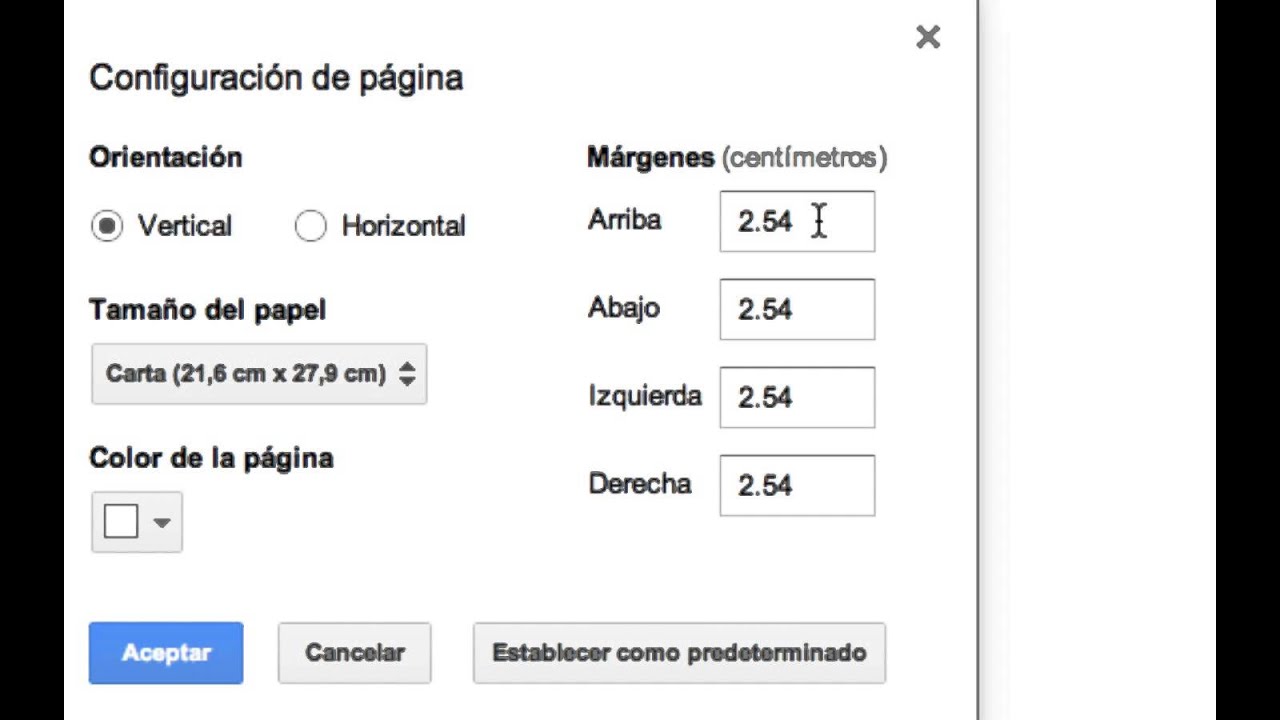
En el cuadro de diálogo que aparece, asegúrate de que estás en la pestaña "Páginas". Busca la sección de "Márgenes" en el cuadro de diálogo y ajusta los márgenes superior, inferior, izquierdo y derecho según tus preferencias.
Aplicar cambios a futuros documentos
Si deseas que estos margenes google docs sean la configuración predeterminada para futuros documentos, selecciona "Elegir como predeterminado" antes de hacer clic en "Aceptar".
Cambiar márgenes en secciones específicas
Para cambiar los márgenes de una sección específica, inserta un salto de sección en el documento. Después de insertar el salto de sección, repite el proceso de configuración de página, asegurándote de seleccionar "Esta sección" en "Aplicar a".
Seleccionar la aplicación de cambios
Si necesitas cambiar los márgenes de todo el documento, asegúrate de seleccionar "Todo el documento" en "Aplicar a". Recuerda que los cambios en los márgenes se aplicarán a la sección o al documento completo según lo que hayas seleccionado.
Visualización de cambios en tiempo real
Puedes visualizar los cambios en tiempo real en el documento mientras ajustas los márgenes, lo que te permite ver cómo se verá el documento final.
Limitaciones del formato Sin páginas
Ten en cuenta que si trabajas con un formato Sin páginas, no podrás cambiar los márgenes. Es importante seleccionar el formato adecuado para poder realizar estos ajustes.
Restablecer configuración de márgenes
Si deseas volver a la configuración anterior, puedes repetir el proceso y ajustar los márgenes nuevamente a los valores que tenías previamente.
Guardar cambios en el documento
Asegúrate de guardar los cambios realizados en el documento después de ajustar los margenes google docs. Esto garantizará que tus ajustes se mantengan para futuras consultas.





Comentarios: Sin comentarios