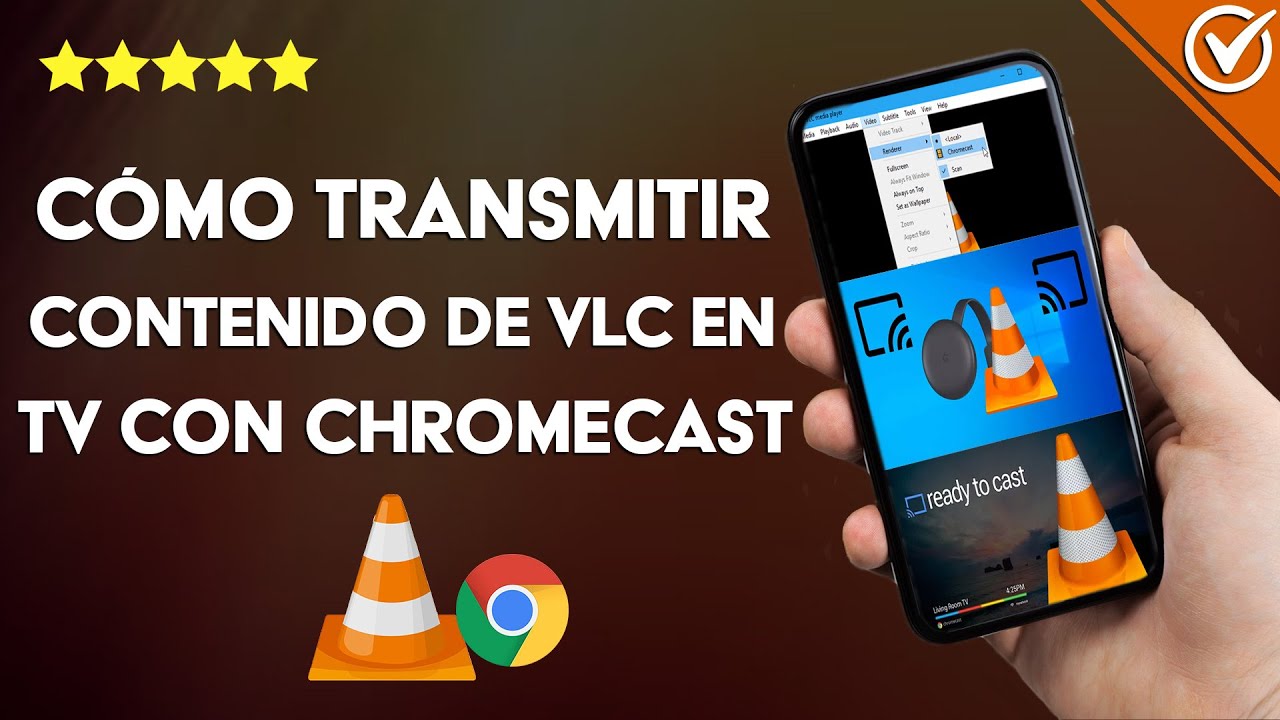
La función de videolan chromecast permite a los usuarios transmitir contenido multimedia desde su ordenador a su televisor de manera sencilla utilizando VLC. En este artículo, te guiaremos a través de los pasos necesarios para configurar y utilizar esta funcionalidad.
- Instalación de VLC
- Verificación de la versión de VLC
- Conexión del Chromecast
- Conexión a la misma red Wi-Fi
- Mejor rendimiento con red de 5 GHz
- Apertura de VLC
- Selección del contenido a reproducir
- Pausa del vídeo antes de transmitir
- Acceso al menú "Reproducción"
- Selección de "Procesador"
- Detección de dispositivos de cast
- Selección del Chromecast
- Reproducción en el televisor
- Control de la reproducción desde VLC
- Regreso a la reproducción local
- Uso de control remoto para VLC
- Descarga de VLC Remote
- Activación del control remoto en VLC
- Conexión del móvil a la misma red Wi-Fi
- Mejora de la calidad de transmisión
- Reproducción de archivos de menor tamaño
- Uso de conexión rápida y estable
- Solución de cortes en la transmisión
- Uso de Google Chrome para transmitir
- Alternativas a VLC para transmitir
Instalación de VLC
Para comenzar, asegúrate de tener instalado VLC en tu ordenador. Puedes descargarlo desde el sitio oficial de VideoLAN.
Verificación de la versión de VLC
Es importante que verifiques que tienes la última versión de VLC, preferiblemente la 3.0 o superior, para garantizar la compatibilidad con videolan chromecast.
Conexión del Chromecast
Conecta tu Chromecast al puerto HDMI de tu televisor y asegúrate de que está encendido. Esto es fundamental para que el dispositivo pueda recibir la señal de transmisión.
Conexión a la misma red Wi-Fi
Tanto tu ordenador como el Chromecast deben estar conectados a la misma red Wi-Fi. Esto permitirá que VLC detecte el dispositivo de transmisión.
Mejor rendimiento con red de 5 GHz
Si es posible, conecta el Chromecast a una red de 5 GHz para un mejor rendimiento y menor latencia durante la transmisión.
Apertura de VLC
Abre VLC en tu ordenador. Este será el programa que utilizarás para seleccionar y transmitir el contenido.
Selección del contenido a reproducir
Selecciona el vídeo o película que deseas reproducir en VLC. Asegúrate de que el archivo sea compatible con el formato de transmisión.
Pausa del vídeo antes de transmitir
Puedes pausar el vídeo si lo deseas antes de enviarlo al Chromecast. Esto te permitirá tener un mejor control sobre el inicio de la reproducción.
Acceso al menú "Reproducción"
Ve al menú "Reproducción" en VLC. Aquí encontrarás las opciones necesarias para iniciar la transmisión.
Selección de "Procesador"
Selecciona "Procesador" en el menú desplegable. Esto te permitirá elegir el dispositivo de transmisión.
Detección de dispositivos de cast
VLC mostrará automáticamente todos los dispositivos de cast disponibles, incluyendo tu Chromecast. Asegúrate de que tu Chromecast esté visible.
Selección del Chromecast
Selecciona tu Chromecast de la lista de dispositivos. Esto conectará VLC con tu televisor.
Reproducción en el televisor
El vídeo comenzará a reproducirse en tu televisor a través del Chromecast. Disfruta de tu contenido en pantalla grande.
Control de la reproducción desde VLC
Controla la reproducción desde VLC en tu ordenador, ya que no podrás ver el vídeo en la pantalla de VLC mientras se reproduce en el Chromecast.
Regreso a la reproducción local
Si deseas volver a reproducir el contenido en tu PC, regresa al menú "Reproducción" y selecciona "Local". Esto detendrá la transmisión y volverá a mostrar el contenido en tu ordenador.
Uso de control remoto para VLC
Considera usar un control remoto para VLC desde tu móvil para facilitar el control de la reproducción.
Descarga de VLC Remote
Descarga una aplicación como VLC Remote en tu dispositivo móvil para controlar VLC de forma remota. Esto te permitirá manejar la reproducción sin estar frente al ordenador.
Activación del control remoto en VLC
Activa el control remoto en VLC desde el menú de Preferencias, configurando una contraseña y el puerto 8080. Esto es esencial para la conexión remota.
Conexión del móvil a la misma red Wi-Fi
Asegúrate de que tanto el ordenador como el dispositivo móvil estén conectados a la misma red Wi-Fi para el control remoto.
Mejora de la calidad de transmisión
Para mejorar la calidad de la transmisión, cierra aplicaciones en segundo plano que consuman ancho de banda. Esto ayudará a evitar interrupciones.
Reproducción de archivos de menor tamaño
Reproduce archivos de menor tamaño y evita formatos pesados como MKV si tu hardware es limitado. Esto facilitará una transmisión más fluida.
Uso de conexión rápida y estable
Utiliza una conexión rápida y estable, preferiblemente por cable Ethernet si es posible. Esto reducirá la posibilidad de cortes durante la transmisión.
Solución de cortes en la transmisión
Si experimentas cortes, considera reiniciar tu router o reducir el uso de la red local. Esto puede mejorar la estabilidad de la conexión.
Uso de Google Chrome para transmitir
Si no puedes enviar contenido desde VLC, utiliza Google Chrome para transmitir la pantalla de tu ordenador. Abre Google Chrome y selecciona "Mostrar en otra pantalla" para enviar contenido a tu televisor.
Alternativas a VLC para transmitir
Alternativamente, considera usar aplicaciones como 5KPlayer que también permiten transmitir a Chromecast. Estas opciones pueden ofrecerte diferentes funcionalidades y características.
Siguiendo estos pasos, podrás disfrutar de la funcionalidad de videolan chromecast y transmitir tus contenidos favoritos desde VLC a tu televisor de manera sencilla y efectiva.





Comentarios: Sin comentarios