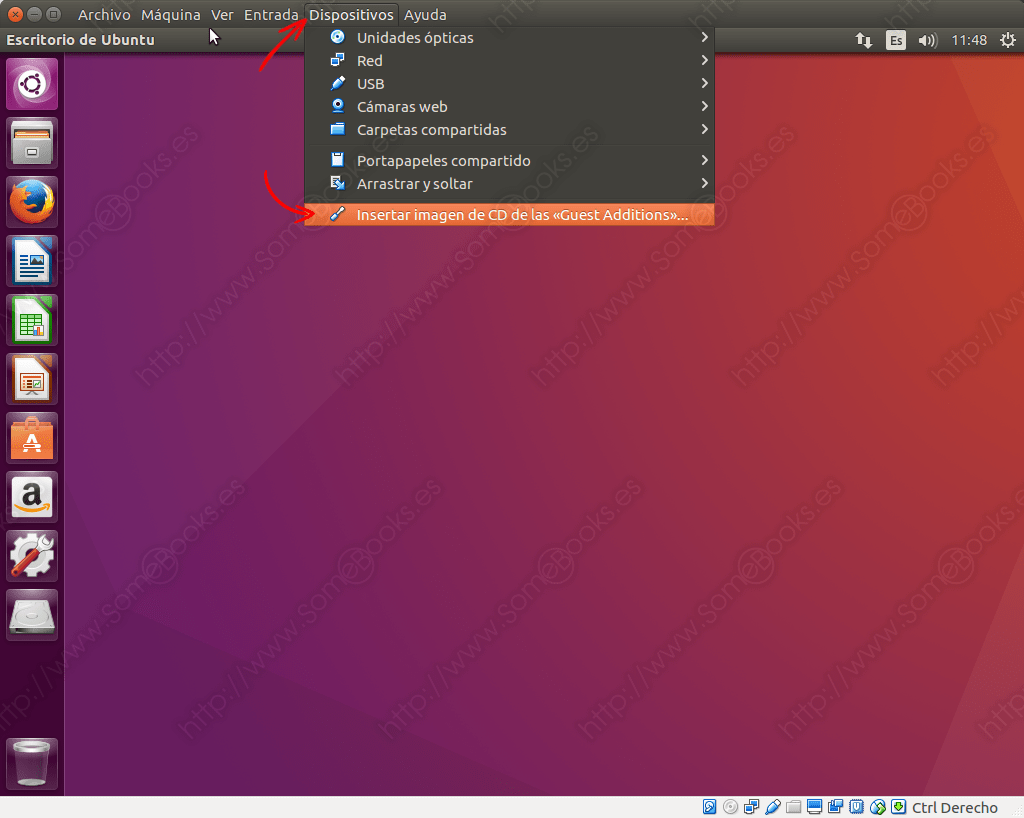
Virtual Guest Additions: Instalación en VirtualBox fácil
Introducción a Guest Additions
Las virtual guest additions son un conjunto de controladores y aplicaciones que mejoran el rendimiento y la usabilidad de las máquinas virtuales en VirtualBox. Al instalar estas adiciones, se habilitan características como la integración del mouse, la sincronización del portapapeles y la posibilidad de compartir carpetas entre el sistema operativo anfitrión y el invitado.
- Virtual Guest Additions: Instalación en VirtualBox fácil
- Introducción a Guest Additions
- Instalación en Windows
- Instalación en macOS
- Instalación en Linux
- Reinicio de la máquina virtual
- Verificación de funciones
- Actualización de Guest Additions
- Desinstalación en Windows
- Desinstalación en macOS
- Desinstalación en Linux
Instalación en Windows
- Ejecutar la máquina virtual donde se desea instalar las virtual guest additions.
- Ir al menú de opciones de la máquina virtual.
- Seleccionar "Dispositivos".
- Elegir "Insertar imagen de CD de las Guest Additions".
- Si aparece un mensaje, seleccionar "Ejecutar VBoxWindowsAdditions.exe".
- Si no aparece, abrir "Mi equipo" y hacer doble clic en la unidad virtual creada.
- Seguir las instrucciones del asistente de instalación.
- Reiniciar la máquina virtual al finalizar la instalación.
Instalación en macOS
- Ejecutar la máquina virtual de macOS.
- Si no se abre automáticamente, ir al menú "Dispositivos".
- Seleccionar "Insertar imagen de CD de las Guest Additions".
- Seguir las instrucciones para completar la instalación.
- Apagar y reiniciar la máquina virtual.
Instalación en Linux
- Abrir la Terminal.
- Ejecutar el comando
sudo apt-get updatepara actualizar el sistema. - Instalar dkms con el comando
sudo apt-get install dkms. - Ir al menú "Dispositivos" y seleccionar "Insertar imagen de CD de las Guest Additions".
- Cuando se detecte la ISO, seleccionar "Ejecutar" e introducir la contraseña de usuario.
- Esperar a que finalice la instalación en la ventana de Terminal.
- Reiniciar la máquina virtual.
Reinicio de la máquina virtual
Asegúrate de que la máquina virtual esté apagada antes de reiniciar después de la instalación de las virtual guest additions. Esto garantiza que todos los cambios se apliquen correctamente.
Verificación de funciones
Después de reiniciar la máquina virtual, verifica que las funciones de las virtual guest additions estén operativas. Esto incluye la integración del mouse, el uso compartido del portapapeles y el acceso a carpetas compartidas.
Actualización de Guest Additions
Para actualizar las virtual guest additions, sigue las notificaciones en el sistema operativo invitado. Es recomendable mantener siempre actualizadas estas adiciones para asegurar el mejor rendimiento y compatibilidad.
Desinstalación en Windows
- Ir a "Configuración > Aplicaciones".
- Buscar y seleccionar "Guest Additions".
- Hacer clic en "Desinstalar".
Desinstalación en macOS
- Arrastrar la aplicación "Guest Additions" a la papelera.
- Vaciar la papelera para completar la desinstalación.
Desinstalación en Linux
- Abrir la Terminal.
- Ejecutar el comando
sudo /opt/[nombrecarpeta]/uninstall.shpara desinstalar las virtual guest additions.





Comentarios: Sin comentarios