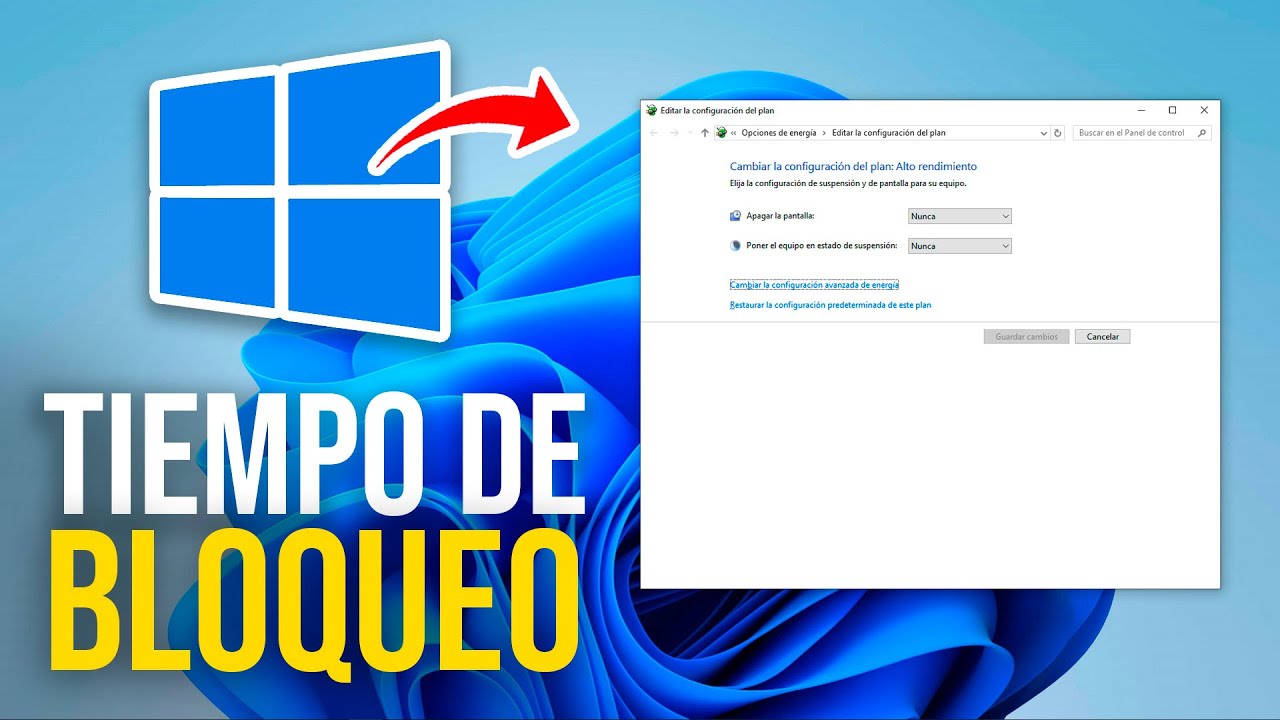
Si deseas cambiar tiempo de bloqueo de pantalla en tu computadora con Windows, has llegado al lugar indicado. Este artículo te guiará a través de los pasos necesarios para ajustar esta configuración de manera sencilla y efectiva.
- Abrir la Configuración de Windows
- Ir a la sección de Personalización
- Seleccionar la opción de "Pantalla de bloqueo"
- Configurar el tiempo de espera de la pantalla
- Elegir el tiempo de inactividad deseado
- Abrir el cuadro de diálogo Ejecutar
- Acceder al Editor del Registro
- Navegar a la ruta del registro
- Localizar el valor "InactivityTimeoutSecs"
- Modificar el valor de inactividad
- Aceptar los cambios en el Registro
- Reiniciar el PC para aplicar cambios
- Crear un punto de restauración
- Utilizar métodos de desbloqueo con Windows Hello
- Ajustar la configuración de energía
- Revisar opciones de seguridad adicionales
- Consultar la documentación de Microsoft
- Probar diferentes configuraciones
- Mantener el sistema operativo actualizado
Abrir la Configuración de Windows
Para comenzar, necesitas abrir la Configuración de Windows. Puedes hacerlo haciendo clic en el botón de inicio y seleccionando el ícono de engranaje, o simplemente presionando las teclas Windows + I en tu teclado.
Ir a la sección de Personalización
Una vez que estés en la Configuración, busca y selecciona la opción de Personalización. Esta sección te permitirá modificar varios aspectos visuales y de comportamiento de tu sistema operativo.
Seleccionar la opción de "Pantalla de bloqueo"
Dentro de Personalización, encontrarás varias opciones en el menú lateral. Haz clic en Pantalla de bloqueo para acceder a las configuraciones relacionadas con el bloqueo de pantalla.
Configurar el tiempo de espera de la pantalla
En la sección de Pantalla de bloqueo, busca la opción que dice Configuración del tiempo de espera de la pantalla. Al hacer clic en esta opción, podrás ajustar el tiempo que debe transcurrir antes de que la pantalla se bloquee automáticamente.
Elegir el tiempo de inactividad deseado
Selecciona el tiempo de inactividad que prefieras. Puedes elegir entre varias opciones, dependiendo de tus necesidades y preferencias personales.
Abrir el cuadro de diálogo Ejecutar
Si deseas realizar ajustes más avanzados, puedes abrir el cuadro de diálogo Ejecutar. Para ello, utiliza el atajo de teclado Windows + R.
Acceder al Editor del Registro
En el cuadro de diálogo Ejecutar, escribe regedit y presiona Enter. Esto abrirá el Editor del Registro, donde podrás realizar cambios más específicos en la configuración de tu sistema.
Navegar a la ruta del registro
En el Editor del Registro, navega a la siguiente ruta:
- Equipo
- HKEY_LOCAL_MACHINE
- SOFTWARE
- Microsoft
- Windows
- CurrentVersion
- Policies
- System
Localizar el valor "InactivityTimeoutSecs"
Una vez que estés en la ruta correcta, busca el valor llamado InactivityTimeoutSecs. Este valor determina el tiempo de inactividad antes de que la pantalla se bloquee.
Modificar el valor de inactividad
Haz clic derecho sobre InactivityTimeoutSecs y selecciona Modificar. Aquí podrás introducir la cantidad de segundos que deseas para el tiempo de inactividad.
Aceptar los cambios en el Registro
Después de realizar los cambios, asegúrate de hacer clic en Aceptar para guardar la configuración.
Reiniciar el PC para aplicar cambios
Para que los cambios surtan efecto, es necesario reiniciar tu computadora. Asegúrate de guardar cualquier trabajo antes de hacerlo.
Crear un punto de restauración
Antes de realizar modificaciones en el Registro, es recomendable crear un punto de restauración. Esto te permitirá revertir los cambios si algo no funciona como esperabas.
Utilizar métodos de desbloqueo con Windows Hello
Considera utilizar métodos de desbloqueo como PIN o reconocimiento facial a través de Windows Hello para mejorar la seguridad de tu dispositivo.
Ajustar la configuración de energía
También es importante ajustar la configuración de energía para optimizar el uso de batería y asegurarte de que tu computadora no se bloquee innecesariamente.
Revisar opciones de seguridad adicionales
No olvides revisar las opciones de seguridad adicionales en la Configuración de Windows para proteger mejor tu información personal.
Consultar la documentación de Microsoft
Si necesitas más detalles sobre la configuración de bloqueo de pantalla, consulta la documentación de Microsoft para obtener información oficial y actualizada.
Probar diferentes configuraciones
Te recomendamos probar diferentes configuraciones para encontrar la que mejor se adapte a tus necesidades y estilo de trabajo.
Mantener el sistema operativo actualizado
Por último, asegúrate de mantener tu sistema operativo actualizado para acceder a nuevas funciones y mejoras de seguridad que pueden afectar la configuración de bloqueo de pantalla.
Siguiendo estos pasos, podrás cambiar tiempo de bloqueo de pantalla en Windows de manera efectiva y adaptarlo a tus preferencias personales.








Comentarios: Sin comentarios