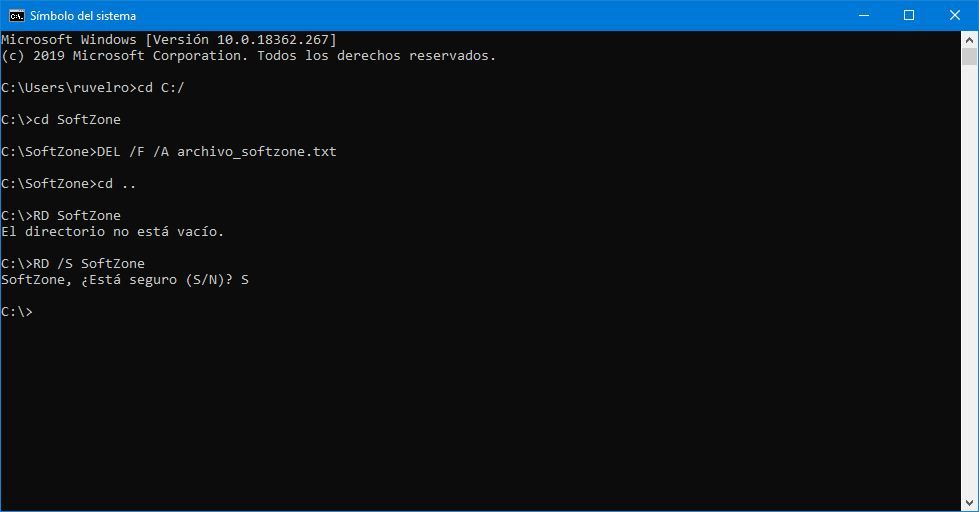
Borrar carpeta desde cmd: Guía rápida para Windows
Abrir el símbolo del sistema (CMD)
Para borrar carpeta desde cmd, primero necesitas abrir el símbolo del sistema. Esto se puede hacer presionando la tecla de Windows y escribiendo "cmd". Una vez que aparezca el resultado, haz clic en él para abrirlo.
- Borrar carpeta desde cmd: Guía rápida para Windows
- Abrir el símbolo del sistema (CMD)
- Ejecutar como administrador
- Navegar al directorio deseado
- Eliminar una carpeta vacía
- Eliminar carpeta con contenido
- Confirmar la eliminación
- Verificar la eliminación
- Forzar eliminación de carpetas de solo lectura
- Precauciones al eliminar carpetas
- Utilizar autocompletado en CMD
- Alternativa: usar el comando rd
- Verificar el directorio antes de eliminar
- Eliminar múltiples carpetas
- Crear respaldo de archivos importantes
- Otros comandos útiles en CMD
Ejecutar como administrador
Es recomendable ejecutar CMD con privilegios administrativos. Para hacerlo, haz clic derecho sobre "cmd" y selecciona "Ejecutar como administrador". Si no puedes abrirlo como administrador, simplemente selecciona "Open" para una ventana normal.
Navegar al directorio deseado
Una vez que tengas CMD abierto, navega al directorio donde se encuentra la carpeta que deseas eliminar utilizando el comando:
cd Eliminar una carpeta vacía
Si la carpeta que deseas eliminar está vacía, puedes usar el siguiente comando:
rmdir Este comando eliminará la carpeta vacía de manera efectiva.
Eliminar carpeta con contenido
Si la carpeta contiene archivos o subcarpetas, necesitarás usar el siguiente comando para eliminarla junto con todo su contenido:
rmdir /s Confirmar la eliminación
Después de ejecutar el comando anterior, es posible que se te pida confirmar la eliminación. Simplemente escribe "y" y presiona Enter para proceder.
Verificar la eliminación
Para asegurarte de que la carpeta ha sido eliminada, puedes utilizar el siguiente comando:
tree /fEsto te mostrará la estructura de directorios y podrás verificar que la carpeta ya no está presente.
Forzar eliminación de carpetas de solo lectura
Si deseas borrar carpeta desde cmd que tiene archivos de solo lectura, asegúrate de usar el indicador /s con rmdir para forzar la eliminación.
Precauciones al eliminar carpetas
Recuerda que cualquier carpeta eliminada con estos comandos no puede ser recuperada, así que ten cuidado al usarlos. Asegúrate de estar seguro de que deseas eliminar la carpeta antes de proceder.
Utilizar autocompletado en CMD
Para facilitar la escritura de nombres de carpetas, puedes utilizar el autocompletado en CMD presionando la tecla de tabulación. Esto te ayudará a evitar errores tipográficos.
Alternativa: usar el comando rd
Si prefieres, puedes usar el comando rd en lugar de rmdir, ya que ambos funcionan de la misma manera para eliminar carpetas.
Verificar el directorio antes de eliminar
Asegúrate de estar en el directorio correcto antes de ejecutar el comando para evitar eliminar carpetas por error. Puedes usar el comando dir para listar los archivos y carpetas en el directorio actual.
Eliminar múltiples carpetas
Si necesitas eliminar múltiples carpetas, puedes ejecutar el siguiente comando en una sola línea:
rmdir /s Crear respaldo de archivos importantes
Antes de realizar eliminaciones masivas, considera crear un respaldo de los archivos importantes. Esto te ayudará a evitar la pérdida de datos valiosos.
Otros comandos útiles en CMD
Familiarízate con otros comandos útiles en CMD que pueden ayudarte a gestionar archivos y carpetas de manera más eficiente. Algunos comandos recomendados son copy, move y del.








Comentarios: Sin comentarios