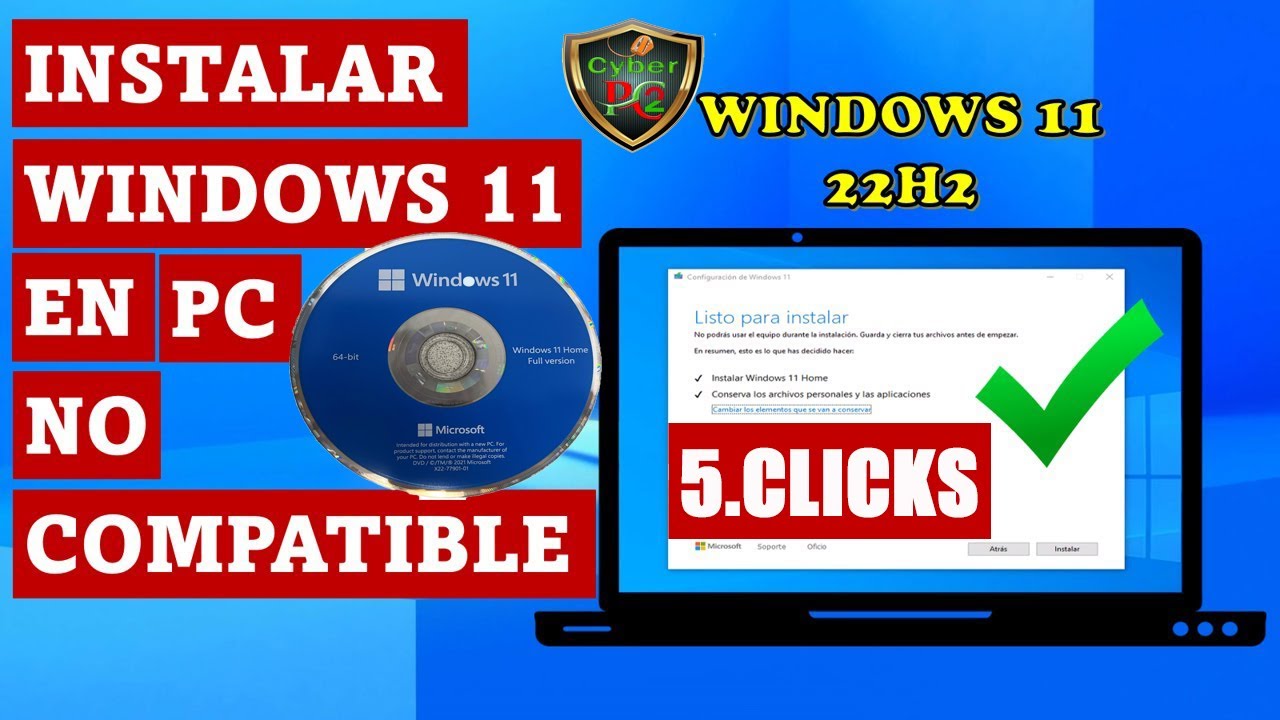
Si deseas instalar windows 11 24h2 en pc no compatible, has llegado al lugar indicado. En esta guía, te proporcionaremos un paso a paso detallado para que puedas realizar la instalación de manera sencilla y efectiva, incluso si tu hardware no cumple con los requisitos mínimos. A continuación, te presentamos los pasos necesarios para llevar a cabo este proceso.
- Verificar la compatibilidad del hardware
- Realizar una copia de seguridad de datos
- Descargar la herramienta de creación de medios
- Crear un USB de instalación
- Iniciar el PC desde el USB
- Elegir la opción de instalación limpia
- Modificar el registro con "regedit"
- Navegar a la clave de registro
- Crear un nuevo valor DWORD
- Reiniciar el PC
- Utilizar el asistente de actualización
- Descargar la actualización 24H2 manualmente
- Usar el comando "DISM"
- Desactivar antivirus y firewall
- Comprobar actualizaciones pendientes
- Utilizar herramientas de terceros
- Instalar en una máquina virtual
- Buscar consejos en foros y comunidades
- Mantener Windows 10 actualizado
- Revisar documentación de Microsoft
- Actualizar controladores para compatibilidad
- Considerar actualizar el hardware
- Participar en programas de Windows Insider
- Utilizar "Media Creation Tool" para actualización in situ
- Asegurarse de tener suficiente espacio en disco
- Consultar guías y tutoriales en video
Verificar la compatibilidad del hardware
Antes de comenzar, es fundamental verificar si tu PC es compatible con Windows 11. Asegúrate de que tu hardware cumpla con los requisitos mínimos establecidos por Microsoft.
Realizar una copia de seguridad de datos
Antes de proceder con la instalación, realiza una copia de seguridad de todos tus datos importantes. Esto te protegerá en caso de que algo salga mal durante el proceso.
Descargar la herramienta de creación de medios
Visita el sitio oficial de Microsoft y descarga la herramienta de creación de medios de Windows 11. Esta herramienta te permitirá crear un USB de instalación.
Crear un USB de instalación
Utiliza la herramienta de creación de medios para crear un USB de instalación de Windows 11. Asegúrate de seguir las instrucciones proporcionadas por la herramienta.
Iniciar el PC desde el USB
Conecta el USB de instalación a tu PC y reinícialo. Asegúrate de que el BIOS esté configurado para iniciar desde el USB.
Elegir la opción de instalación limpia
Durante el proceso de instalación, selecciona la opción de instalación limpia. Esto eliminará cualquier versión anterior de Windows y te permitirá comenzar desde cero.
Modificar el registro con "regedit"
Para instalar windows 11 24h2 en pc no compatible, necesitarás modificar el registro. Abre el comando "regedit" y sigue los pasos a continuación.
Navegar a la clave de registro
- En el editor del registro, navega a la clave:
HKEY_LOCAL_MACHINESYSTEMSetupMoSetup.
Crear un nuevo valor DWORD
- Haz clic derecho en el panel derecho y selecciona "Nuevo" > "Valor DWORD (32 bits)".
- Nombralo "AllowUpgradesWithUnsupportedTPMOrCPU" y establece su valor en 1.
Reiniciar el PC
Reinicia tu PC para que los cambios en el registro surtan efecto y vuelve a intentar la instalación de Windows 11.
Utilizar el asistente de actualización
Si está disponible, utiliza el asistente de actualización de Windows 11 para facilitar el proceso de instalación.
Descargar la actualización 24H2 manualmente
Visita el catálogo de Microsoft Update para descargar la actualización 24H2 manualmente si es necesario.
Usar el comando "DISM"
Abre la línea de comandos y utiliza el comando "DISM" para forzar la actualización a través de la terminal.
Desactivar antivirus y firewall
Desactiva temporalmente tu antivirus y firewall durante la instalación para evitar conflictos.
Comprobar actualizaciones pendientes
Antes de intentar la instalación, asegúrate de que no haya actualizaciones pendientes en Windows Update.
Utilizar herramientas de terceros
Considera utilizar herramientas de terceros como "Rufus" para crear un USB de instalación personalizado que facilite el proceso.
Instalar en una máquina virtual
Si tu hardware es muy incompatible, considera la posibilidad de instalar Windows 11 en una máquina virtual.
Buscar consejos en foros y comunidades
Explora foros y comunidades en línea para obtener consejos y trucos específicos para hardware no compatible.
Mantener Windows 10 actualizado
Es recomendable mantener tu sistema operativo Windows 10 actualizado mientras intentas la instalación de Windows 11.
Revisar documentación de Microsoft
Consulta la documentación oficial de Microsoft sobre la instalación de Windows 11 en hardware no compatible para obtener información adicional.
Actualizar controladores para compatibilidad
Asegúrate de que todos tus controladores estén actualizados para mejorar la compatibilidad con Windows 11.
Considerar actualizar el hardware
Si es viable, considera la posibilidad de actualizar componentes de hardware como la CPU o la placa base para cumplir con los requisitos de Windows 11.
Participar en programas de Windows Insider
Únete a programas de Windows Insider para acceder a versiones previas de Windows 11 y probar nuevas funciones.
Utilizar "Media Creation Tool" para actualización in situ
Utiliza el "Media Creation Tool" para realizar una actualización in situ sin perder archivos importantes.
Asegurarse de tener suficiente espacio en disco
Verifica que tu sistema tenga suficiente espacio en disco para la instalación de la actualización de Windows 11.
Consultar guías y tutoriales en video
Por último, consulta guías y tutoriales en video que expliquen el proceso de instalación en hardware no compatible para obtener una mejor comprensión visual.
Siguiendo estos pasos, podrás instalar windows 11 24h2 en pc no compatible de manera efectiva. Recuerda siempre proceder con precaución y realizar copias de seguridad de tus datos importantes.








Comentarios: Sin comentarios