Perder carpetas importantes en Windows puede ser una experiencia frustrante. Sin embargo, existen múltiples métodos para como recuperar carpetas borradas de manera efectiva. A continuación, te presentamos una guía completa que te ayudará a restaurar tus archivos perdidos.
- Buscar en la papelera de reciclaje
- Restaurar desde la papelera
- Utilizar el historial de archivos de Windows
- Versiones anteriores en propiedades
- Comprobar copias de seguridad manuales
- Explorar copias de seguridad con programas
- Servicios de almacenamiento en la nube
- Papelera de reciclaje en la nube
- Windows File Recovery desde CMD
- Instalar Windows File Recovery
- Programas de recuperación forense
- Utilizar Disk Drill para recuperar datos
- Probar Tenorshare 4DDiG
- EaseUS Data Recovery para diferentes dispositivos
- Recuperar archivos con Recuva
- DiskDigger para diversas unidades
- Probar DiskGenius para unidades formateadas
- Escaneo profundo con programas de recuperación
- Puntos de restauración del sistema
- Consejos en foros y comunidades en línea
- Ayuda profesional en recuperación de datos
Buscar en la papelera de reciclaje
El primer paso para como recuperar carpetas borradas es verificar la papelera de reciclaje. Muchas veces, los archivos eliminados se encuentran allí.
- Abre la papelera de reciclaje desde el escritorio.
- Busca la carpeta que deseas recuperar.
Restaurar desde la papelera
Si encuentras la carpeta en la papelera, puedes restaurarla fácilmente:
- Haz clic derecho en la carpeta y selecciona "Restaurar".
- La carpeta volverá a su ubicación original.
Utilizar el historial de archivos de Windows
Si tienes activado el historial de archivos, puedes usarlo para como recuperar carpetas borradas:
- Accede a "Configuración" y luego a "Actualización y seguridad".
- Selecciona "Copia de seguridad" y activa el historial de archivos.
- Busca la carpeta que deseas restaurar.
Versiones anteriores en propiedades
Otra opción es utilizar las versiones anteriores de la carpeta:
- Haz clic derecho en la carpeta original y selecciona "Propiedades".
- Ve a la pestaña "Versiones anteriores".
- Selecciona una versión y haz clic en "Restaurar".
Comprobar copias de seguridad manuales
Si realizas copias de seguridad manuales, verifica si tienes una copia de la carpeta en otro disco duro o memoria USB.
Explorar copias de seguridad con programas
Utiliza un programa de backup para explorar copias de seguridad y como recuperar carpetas borradas de manera efectiva.
Servicios de almacenamiento en la nube
Si utilizas servicios de almacenamiento en la nube, verifica si la carpeta eliminada está allí:
- Accede a OneDrive o Google Drive.
- Busca en la papelera de reciclaje de la nube.
Papelera de reciclaje en la nube
Si eliminaste la carpeta recientemente, es posible que aún esté en la papelera de reciclaje de tu servicio en la nube.
Windows File Recovery desde CMD
Windows File Recovery es una herramienta útil para como recuperar carpetas borradas:
- Abre el símbolo del sistema (CMD) como administrador.
- Escribe el comando para ejecutar Windows File Recovery.
Instalar Windows File Recovery
Si no tienes la herramienta, descárgala desde Microsoft Store e instálala en tu PC.
Programas de recuperación forense
Existen programas de recuperación forense como PhotoRec que pueden ayudarte a restaurar archivos eliminados.
Utilizar Disk Drill para recuperar datos
Disk Drill es una opción popular para como recuperar carpetas borradas:
- Descarga e instala Disk Drill.
- Ejecuta un escaneo en la unidad donde estaba la carpeta.
- Selecciona los archivos que deseas recuperar.
Probar Tenorshare 4DDiG
Tenorshare 4DDiG es otra herramienta efectiva para recuperar archivos eliminados.
EaseUS Data Recovery para diferentes dispositivos
EaseUS Data Recovery es ideal para recuperar datos de diferentes dispositivos y es fácil de usar.
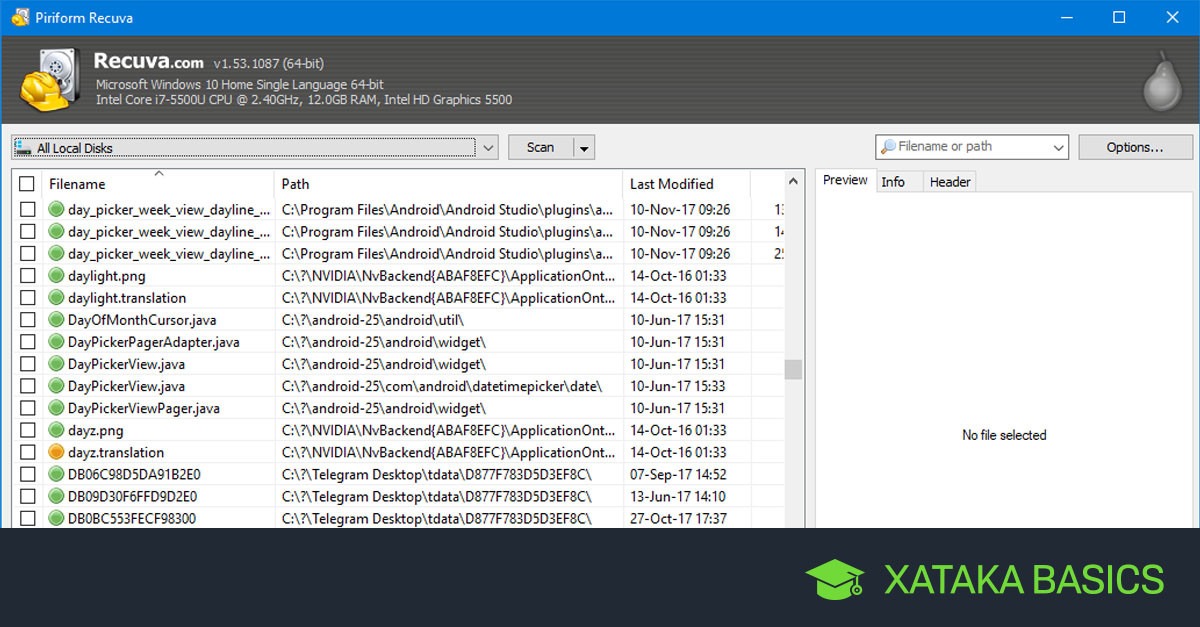
Recuperar archivos con Recuva
Recuva es una herramienta gratuita que puedes utilizar para como recuperar carpetas borradas:
- Descarga e instala Recuva.
- Ejecuta el programa y selecciona la unidad a escanear.
- Recupera los archivos que encuentres.
DiskDigger para diversas unidades
DiskDigger es útil para recuperar archivos de diversas unidades, incluyendo tarjetas SD.
Probar DiskGenius para unidades formateadas
DiskGenius es una opción para recuperar archivos de unidades que han sido formateadas.
Escaneo profundo con programas de recuperación
Realiza un escaneo profundo con programas de recuperación para maximizar tus posibilidades de éxito.
Puntos de restauración del sistema
Verifica si hay puntos de restauración del sistema disponibles que puedan ayudarte a recuperar la carpeta.
Consejos en foros y comunidades en línea
Consulta foros o comunidades en línea para obtener consejos adicionales sobre como recuperar carpetas borradas.
Ayuda profesional en recuperación de datos
Si todos los métodos anteriores fallan, considera la ayuda de un profesional en recuperación de datos.
Recuerda que la prevención es clave. Mantén copias de seguridad regulares para evitar la pérdida de datos en el futuro.








Comentarios: Sin comentarios