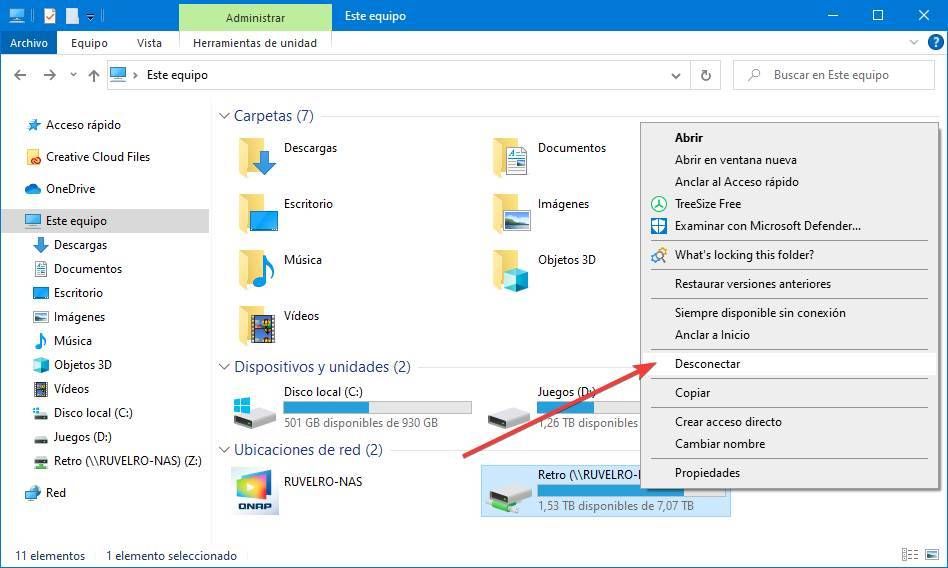
Si necesitas conectar a unidad de red en Windows, has llegado al lugar correcto. Esta guía te llevará a través de los pasos necesarios para realizar esta tarea de manera rápida y sencilla. A continuación, te mostramos cómo hacerlo.
- Abrir el menú de inicio
- Acceder a "Este equipo"
- Seleccionar "Conectar a unidad de red"
- Asignar la carpeta de red
- Especificar la letra de la unidad
- Introducir la ruta de la carpeta de red
- Buscar la carpeta deseada
- Conectar automáticamente al iniciar sesión
- Conectar con otras credenciales
- Introducir las credenciales de acceso
- Confirmar la conexión
- Verificar la unidad de red en el explorador
- Repetir el proceso en otros ordenadores
- Conectar desde el símbolo del sistema (CMD)
- Desconectar desde CMD
- Utilizar PowerShell para conectar
- Conectar usando la dirección IP
- Introducir credenciales al acceder a la IP
- Usar software del fabricante
- Comprobar la configuración de red
- Verificar conflictos de nombre de unidad
- Asegurarse del correcto funcionamiento de la VPN
- Actualizar dispositivos y controladores
- Realizar una limpieza de red
- Revisar configuración del firewall y antivirus
- Confirmar dirección IP y ruta de la unidad
- Asegurarse de que Windows esté actualizado
- Desconectar desde el explorador de archivos
- Utilizar comando para desconectar en CMD
Abrir el menú de inicio
Para comenzar, abre el menú de inicio en tu computadora. Puedes hacerlo haciendo clic en el icono de Windows en la esquina inferior izquierda de la pantalla o presionando la tecla de Windows en tu teclado.
Acceder a "Este equipo"
Una vez que tengas el menú de inicio abierto, busca "Este equipo" en el escritorio o en el menú de inicio.
Seleccionar "Conectar a unidad de red"
Haz clic derecho sobre el icono de "Este equipo" y selecciona la opción "Conectar a unidad de red".
Asignar la carpeta de red
Aparecerá una ventana emergente para asignar la carpeta de red. Aquí podrás especificar la letra de la unidad y la ruta de la carpeta que deseas conectar.
Especificar la letra de la unidad
En la ventana emergente, especifica la letra de la unidad que deseas asignar. Esto te ayudará a identificar la unidad de red más fácilmente.
Introducir la ruta de la carpeta de red
Introduce la ruta de la carpeta de red que deseas conectar a unidad de red. Si no conoces la ruta exacta, puedes pulsar "Examinar" para buscar la carpeta deseada.
Buscar la carpeta deseada
Si optas por "Examinar", se abrirá un explorador de archivos donde podrás navegar hasta la carpeta que deseas conectar.
Conectar automáticamente al iniciar sesión
Si deseas que la unidad se conecte automáticamente al iniciar Windows, marca la opción "Conectar de nuevo al iniciar sesión".
Conectar con otras credenciales
Si necesitas ingresar un nombre de usuario y contraseña diferentes, marca "Conectar con otras credenciales".
Introducir las credenciales de acceso
Cuando se te soliciten, introduce las credenciales de acceso necesarias para conectarte a la unidad de red.
Confirmar la conexión
Finalmente, confirma la conexión tocando "Aceptar".
Verificar la unidad de red en el explorador
Para asegurarte de que la unidad de red se ha conectado correctamente, verifica que aparece en el explorador de Windows como un disco duro más.
Repetir el proceso en otros ordenadores
Si deseas que varios usuarios accedan a la misma unidad de red, repite el proceso en otros ordenadores.
Conectar desde el símbolo del sistema (CMD)
También puedes conectar a unidad de red desde el símbolo del sistema (CMD) usando el siguiente comando:
Net use drive_letter: \ComputerNameShareName /user:UserName Password /persistent:yesDesconectar desde CMD
Para desconectar la unidad de red desde CMD, utiliza el siguiente comando:
Net Use drive_letter: /DeleteUtilizar PowerShell para conectar
Otra opción es utilizar PowerShell para conectar la unidad de red con el siguiente comando:
New-PSDrive -Name drive_letter -PSProvider FileSystem -Root "\ComputerNameShareName" -Credential "UserName" -PersistConectar usando la dirección IP
Puedes conectar a unidad de red usando su dirección IP escribiéndola en la barra de direcciones del explorador de archivos.
Introducir credenciales al acceder a la IP
Si se te solicitan, introduce las credenciales de red al acceder a la dirección IP.
Usar software del fabricante
Si está disponible, considera usar software del fabricante para facilitar la conexión a dispositivos externos.
Comprobar la configuración de red
Si tienes problemas para detectar la unidad de red, comprueba la configuración de red de tu computadora.
Verificar conflictos de nombre de unidad
Si no puedes conectar, verifica si hay conflictos de nombre de unidad que puedan estar impidiendo la conexión.
Asegurarse del correcto funcionamiento de la VPN
Si utilizas una VPN, asegúrate de que esté funcionando correctamente, ya que esto puede afectar la conexión a la unidad de red.
Actualizar dispositivos y controladores
Es recomendable actualizar dispositivos y controladores para evitar problemas de conexión.
Realizar una limpieza de red
Si es necesario, realiza una limpieza de red restableciendo configuraciones a valores predeterminados.
Revisar configuración del firewall y antivirus
Verifica la configuración del firewall y antivirus, ya que podrían estar bloqueando la conexión a la unidad de red.
Confirmar dirección IP y ruta de la unidad
Asegúrate de que la dirección IP y la ruta de la unidad de red sean correctas.
Asegurarse de que Windows esté actualizado
Por último, asegúrate de que tu sistema operativo Windows esté actualizado a la última versión para evitar problemas de compatibilidad.
Desconectar desde el explorador de archivos
Si deseas desconectar la unidad de red, puedes hacerlo desde el explorador de archivos seleccionando "Ubicaciones de red" y eligiendo "Desconectar".
Utilizar comando para desconectar en CMD
También puedes utilizar el siguiente comando en CMD para desconectar la unidad de red:
Net Use nombredeunidad: /DeleteSiguiendo estos pasos, podrás conectar a unidad de red en Windows de manera efectiva y sencilla. ¡Buena suerte!








Comentarios: Sin comentarios