Si has decidido desinstalar Edge de tu sistema, estás en el lugar correcto. Microsoft Edge, el navegador predeterminado de Windows, puede no ser del agrado de todos los usuarios. A continuación, te ofrecemos una guía rápida y efectiva para eliminarlo de tu computadora.
- Abrir Configuración del sistema
- Seleccionar Aplicaciones
- Acceder a Aplicaciones y características
- Buscar Microsoft Edge
- Desinstalar Microsoft Edge
- Confirmar la desinstalación
- Uso de Windows PowerShell
- Ejecutar el comando de desinstalación
- Esperar la finalización del proceso
- Reiniciar el equipo
- Comprobar la eliminación de Edge
- Desinstalar desde Programas y características
- Revertir actualizaciones de Windows
- Uso de herramientas de terceros
- Actualizar el sistema operativo
- Considerar navegadores alternativos
- Respaldar datos importantes
- Consultar soporte técnico
Abrir Configuración del sistema
Para comenzar el proceso de desinstalar Edge, primero debes acceder a la configuración de tu sistema. Haz lo siguiente:
- Abre el menú de "Inicio".
- Busca y selecciona "Configuración".
Seleccionar Aplicaciones
Una vez que estés en la ventana de Configuración, sigue estos pasos:
- Selecciona "Aplicaciones".
Acceder a Aplicaciones y características
Ahora, necesitas acceder a la sección donde se encuentran las aplicaciones instaladas:
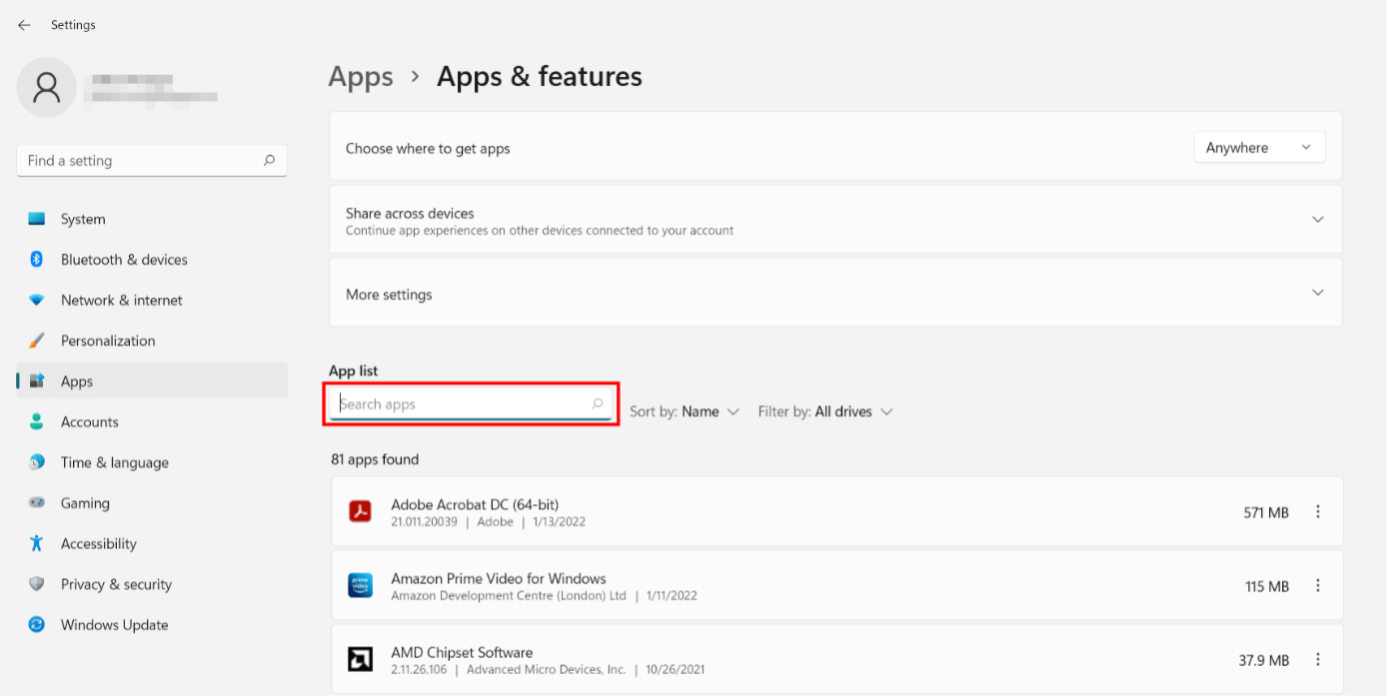
- Haz clic en "Aplicaciones y características".
Buscar Microsoft Edge
En esta sección, busca el navegador que deseas eliminar:
- Busca "Microsoft Edge" en la lista de aplicaciones instaladas.
Desinstalar Microsoft Edge
Si encuentras Microsoft Edge, puedes proceder a desinstalarlo:
- Haz clic en "Microsoft Edge".
- Selecciona "Desinstalar".
Confirmar la desinstalación
Si se solicita, confirma la acción de desinstalación para proceder.
Uso de Windows PowerShell
Si no aparece la opción de desinstalar, puedes utilizar Windows PowerShell:
- Abre "Windows PowerShell" como administrador.
Ejecutar el comando de desinstalación
En la ventana de PowerShell, escribe el siguiente comando para desinstalar Edge:
Get-AppxPackage *Microsoft.MicrosoftEdge* | Remove-AppxPackage- Presiona "Enter" para ejecutar el comando.
Esperar la finalización del proceso
Espera a que el proceso de desinstalación se complete.
Reiniciar el equipo
Para asegurarte de que los cambios se apliquen, reinicia tu equipo.
Comprobar la eliminación de Edge
Después de reiniciar, verifica si Edge ha sido eliminado del sistema.
Desinstalar desde Programas y características
Si Edge sigue presente, intenta desinstalarlo desde "Programas y características":
- Accede al Panel de Control.
- Busca "Microsoft Edge" en la lista de programas instalados.
- Haz clic derecho sobre "Microsoft Edge" y selecciona "Desinstalar".
Revertir actualizaciones de Windows
Si Edge fue instalado como parte de una actualización de Windows, considera revertir la actualización:
- Accede a "Configuración" y luego a "Actualización y seguridad".
- Selecciona "Ver historial de actualizaciones".
- Haz clic en "Desinstalar actualizaciones".
- Busca la actualización relacionada con Microsoft Edge y desinstálala.
Uso de herramientas de terceros
Si los métodos anteriores no funcionan, considera usar herramientas de terceros para desinstalar Edge.
Actualizar el sistema operativo
Asegúrate de que tu sistema operativo esté actualizado para evitar problemas de compatibilidad.
Considerar navegadores alternativos
Si decides desinstalar Edge, considera usar otro navegador como Chrome o Firefox.
Respaldar datos importantes
Antes de realizar cambios en el sistema, es recomendable mantener un respaldo de datos importantes.
Consultar soporte técnico
Si encuentras problemas durante el proceso de desinstalación, no dudes en consultar foros o soporte técnico para obtener ayuda.
Siguiendo estos pasos, podrás desinstalar Edge de tu sistema de manera efectiva y sencilla. ¡Buena suerte!








Comentarios: Sin comentarios