Si estás experimentando problemas con el rendimiento de tu tarjeta gráfica, es posible que necesites resetear drivers grafica. Este proceso puede ayudar a solucionar errores, mejorar el rendimiento y garantizar que tu sistema funcione de manera óptima. A continuación, te presentamos una guía completa para hacerlo fácilmente.
- Reinicio rápido del driver
- Identificación de programas problemáticos
- Forzar reinicio del PC
- Análisis con Hiren’s BootCD
- Limpieza de archivos temporales
- Reinstalación del driver
- Uso de drivers oficiales
- Reinicio en modo seguro
- Uso de DDU para desinstalación
- Análisis antivirus completo
- Desactivación de la Barra de Juego
- Desactivación del Modo de Juego
- Actualización de juegos
- Desactivación de pantallas superpuestas
- Monitoreo de temperatura del PC
- Mejora de la circulación de aire
Reinicio rápido del driver
Una de las formas más rápidas de resetear drivers grafica es utilizando un atajo de teclado. Simplemente presiona:
- Win + Ctrl + Shift + B
Esto reiniciará el driver de la tarjeta gráfica sin necesidad de reiniciar el PC.
Identificación de programas problemáticos
Si el problema persiste, es importante identificar si hay programas que están causando conflictos. Para ello:
- Abre el Administrador de tareas presionando Ctrl + Shift + Esc.
- Revisa los programas en ejecución y cierra aquellos que consumen muchos recursos o que no reconoces.
Forzar reinicio del PC
Si el sistema se congela, puedes forzar un reinicio manteniendo presionado el botón de encendido durante varios segundos. Esto puede ayudar a resetear drivers grafica y solucionar problemas temporales.
Análisis con Hiren’s BootCD
Utiliza Hiren’s BootCD para realizar un análisis más profundo del funcionamiento de la tarjeta gráfica y la memoria RAM. Este software puede ayudarte a identificar problemas de hardware que podrían estar afectando el rendimiento.
Limpieza de archivos temporales
Los archivos temporales pueden afectar el rendimiento del sistema. Para limpiarlos:
- Utiliza un programa de optimización para eliminar archivos innecesarios.
- Reinicia el PC para aplicar los cambios.
Reinstalación del driver
Si los problemas persisten, considera reinstalar el driver de la tarjeta gráfica. Descarga la última versión desde la página del fabricante y sigue estos pasos:
- Desinstala el driver actual desde el Administrador de dispositivos.
- Instala el nuevo driver descargado.
Uso de drivers oficiales
Es fundamental utilizar drivers oficiales de NVIDIA, AMD o Intel para asegurar la compatibilidad y el rendimiento óptimo de tu tarjeta gráfica.
Reinicio en modo seguro
Reiniciar el PC en modo seguro puede ayudar a descartar problemas físicos con la tarjeta gráfica. Para hacerlo:
- Accede a la configuración de inicio y selecciona "Modo seguro".
- Verifica si el problema persiste en este modo.
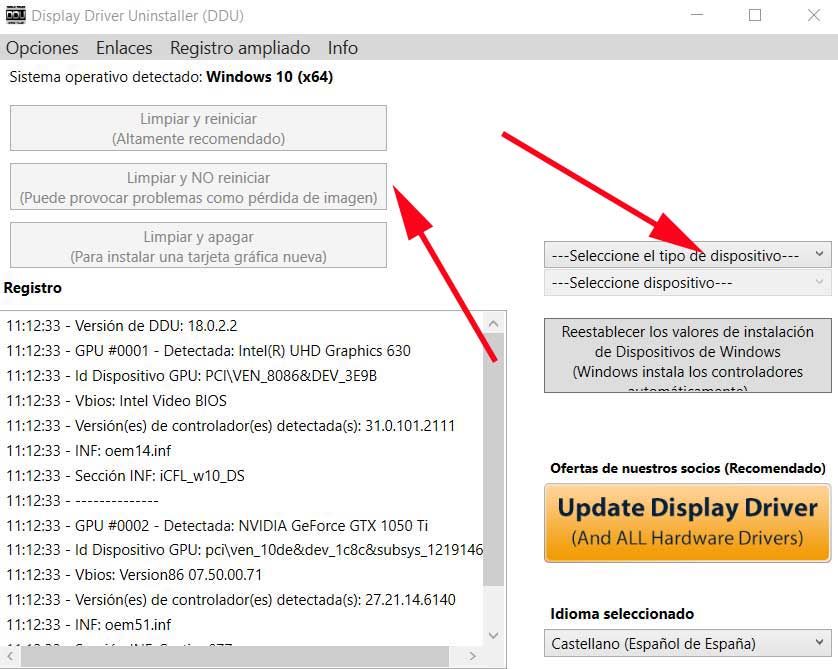
Uso de DDU para desinstalación
Utiliza DDU (Display Driver Uninstaller) para eliminar completamente el driver anterior antes de reinstalar uno nuevo. Esto asegura que no queden restos que puedan causar conflictos.
Análisis antivirus completo
Realiza un análisis completo con tu antivirus para descartar la posibilidad de malware que afecte el rendimiento de tu tarjeta gráfica y del sistema en general.
Desactivación de la Barra de Juego
La Barra de Juego de Windows puede causar conflictos con algunos juegos. Para desactivarla:
- Ve a la configuración de Windows.
- Desactiva la opción de la Barra de Juego.
Desactivación del Modo de Juego
Si el Modo de Juego está causando problemas de rendimiento, desactívalo siguiendo estos pasos:
- Accede a la configuración de Windows.
- Desactiva el Modo de Juego.
Actualización de juegos
Asegúrate de que todos tus juegos estén actualizados a la última versión para evitar errores que puedan afectar el rendimiento de la tarjeta gráfica.
Desactivación de pantallas superpuestas
Las pantallas superpuestas de plataformas de juegos como Steam, uPlay, Origin o GOG pueden causar problemas. Desactívalas para mejorar el rendimiento.
Monitoreo de temperatura del PC
Monitorea la temperatura de tu PC utilizando programas como HWMonitor o Core Temp para evitar sobrecalentamiento que pueda afectar el rendimiento de la tarjeta gráfica.
Mejora de la circulación de aire
Asegúrate de que la circulación de aire en la torre del PC sea adecuada. Verifica que los ventiladores funcionen correctamente y que no haya acumulación de polvo que pueda obstruir el flujo de aire.
Siguiendo estos pasos, podrás resetear drivers grafica de manera efectiva y solucionar problemas de rendimiento en tu sistema. Recuerda que mantener tus drivers actualizados y realizar un mantenimiento regular es clave para un rendimiento óptimo.








Comentarios: Sin comentarios