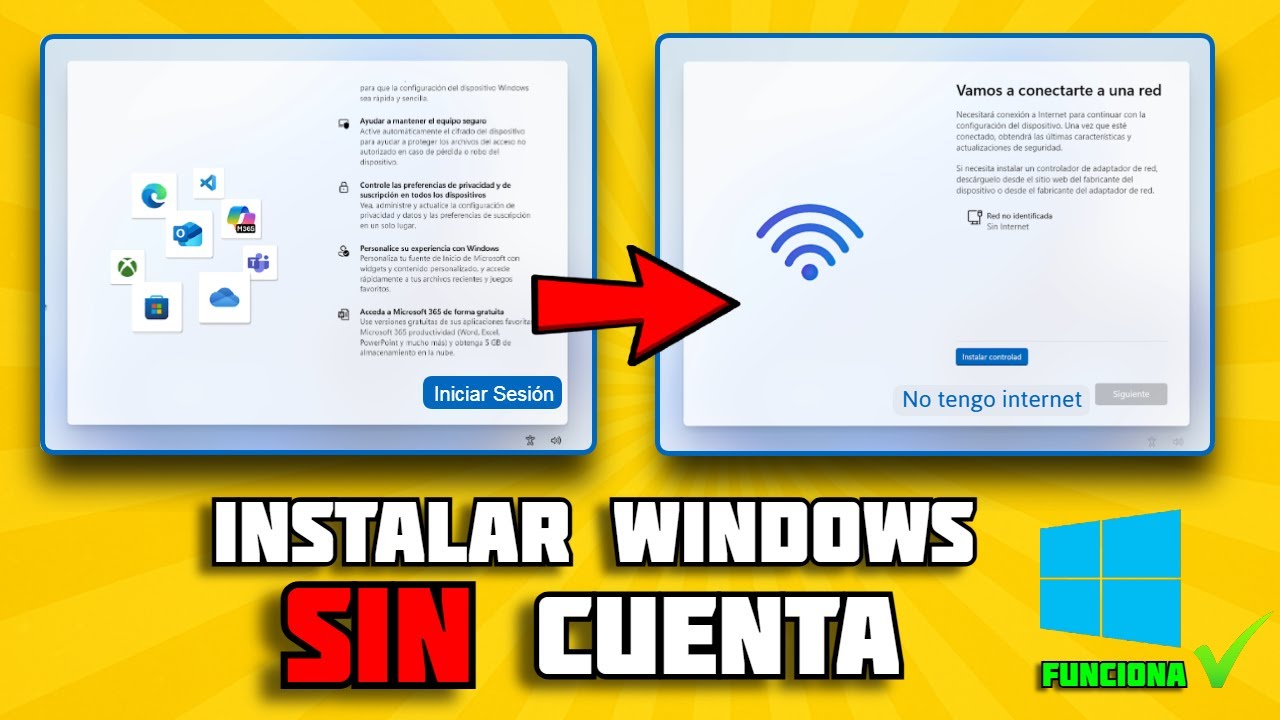
Si deseas saltar inicio de sesión Windows 11, hay varias técnicas que puedes utilizar para evitar la necesidad de una cuenta de Microsoft durante la instalación. A continuación, te presentamos una guía rápida y fácil que te ayudará a lograrlo.
- Crear un USB de instalación con Rufus para eliminar requisitos
- Usar el comando `oobebypassnro` en la consola CMD durante la instalación
- Modificar el registro de Windows para habilitar el bypass de inicio de sesión
- Forzar el cierre del proceso "Flujo de conexión de red" desde el Administrador de tareas
- Pulsar Alt + F4 en la pantalla de selección de red para salir y continuar la instalación
- Usar cuentas de correo falsas para saltar el inicio de sesión
- Crear una cuenta local usando el comando `start ms-cxh:localonly` en CMD
- Desactivar el modo avión y luego volver a activarlo para acceder a la opción de cuenta local
- Utilizar una ISO personalizada que elimine requisitos de conexión a Internet
- Desconectar Internet después de iniciar sesión para crear una cuenta local
- Reiniciar el PC después de usar el comando `oobebypassnro`
- Usar el atajo Shift + F10 para abrir CMD y ejecutar comandos necesarios
- Finalizar el servicio de Internet desde el Administrador de tareas
- Crear un medio de instalación que no requiera conexión a Internet desde el inicio
- Utilizar herramientas de terceros para personalizar la instalación de Windows 11
- Asegurarse de que el dispositivo esté en modo de instalación sin conexión
- Explorar opciones de configuración de red en el asistente de instalación
- Usar el asistente de instalación de Windows 11 Pro para crear cuentas locales
- Deshabilitar temporalmente la conexión a Internet durante la instalación
- Comprobar si hay actualizaciones de Windows que puedan afectar los métodos de omisión de inicio de sesión
Crear un USB de instalación con Rufus para eliminar requisitos
Para comenzar, necesitarás crear un USB de instalación de Windows 11 utilizando Rufus. Este proceso te permitirá tener un medio de instalación que no requiera conexión a Internet.
- Descarga Rufus desde su sitio oficial.
- Conecta una unidad USB a tu computadora.
- Abre Rufus y selecciona tu unidad USB.
- Selecciona la imagen ISO de Windows 11 que deseas usar.
- Configura las opciones de partición y sistema de archivos según tus necesidades.
- Haz clic en "Iniciar" para crear el USB de instalación.
Usar el comando `oobebypassnro` en la consola CMD durante la instalación
Durante la instalación de Windows 11, puedes utilizar el comando oobebypassnro para omitir la necesidad de una cuenta de Microsoft.
- Cuando llegues a la pantalla de inicio de sesión, presiona Shift + F10 para abrir la consola CMD.
- Escribe
oobebypassnroy presiona Enter. - Reinicia tu computadora y sigue las instrucciones en pantalla.
Modificar el registro de Windows para habilitar el bypass de inicio de sesión
Modificar el registro puede ser una opción avanzada, pero efectiva para saltar inicio de sesión Windows 11.
- Abre la consola CMD como administrador.
- Escribe
regeditpara abrir el Editor del Registro. - Navega a
HKEY_LOCAL_MACHINESOFTWAREMicrosoftWindowsCurrentVersionSetupState. - Cambia el valor de
ImageStateaImageState = "oobe".
Forzar el cierre del proceso "Flujo de conexión de red" desde el Administrador de tareas
Si el proceso de conexión de red está activo, puedes cerrarlo para continuar con la instalación.
- Presiona Ctrl + Shift + Esc para abrir el Administrador de tareas.
- Busca el proceso "Flujo de conexión de red".
- Haz clic derecho y selecciona "Finalizar tarea".
Pulsar Alt + F4 en la pantalla de selección de red para salir y continuar la instalación
En la pantalla de selección de red, puedes utilizar el atajo Alt + F4 para salir y continuar con la instalación sin conexión.
Usar cuentas de correo falsas para saltar el inicio de sesión
Otra opción es utilizar cuentas de correo falsas como [email protected] o [email protected]. Sin embargo, ten en cuenta que esto puede no funcionar en versiones recientes de Windows 11.
Crear una cuenta local usando el comando `start ms-cxh:localonly` en CMD
Este comando te permitirá crear una cuenta local durante la instalación.
- Abre la consola CMD con Shift + F10.
- Escribe
start ms-cxh:localonlyy presiona Enter.
Desactivar el modo avión y luego volver a activarlo para acceder a la opción de cuenta local
Desactivar y reactivar el modo avión puede permitirte acceder a la opción de crear una cuenta local.
- Ve a la configuración de red y activa el modo avión.
- Desactívalo y verifica si aparece la opción de cuenta local.
Utilizar una ISO personalizada que elimine requisitos de conexión a Internet
Las ISOs personalizadas pueden facilitar el proceso de instalación sin conexión a Internet.
Desconectar Internet después de iniciar sesión para crear una cuenta local
Si ya has iniciado sesión, puedes desconectar Internet para crear una cuenta local.
- Ve a la configuración de red y desconecta tu conexión a Internet.
- Intenta crear una cuenta local desde la configuración de cuentas.
Reiniciar el PC después de usar el comando `oobebypassnro`
Después de ejecutar el comando oobebypassnro, es recomendable reiniciar el PC para acceder a la opción "No tengo Internet".
Usar el atajo Shift + F10 para abrir CMD y ejecutar comandos necesarios
Recuerda que puedes abrir la consola CMD en cualquier momento durante la instalación utilizando Shift + F10.
Finalizar el servicio de Internet desde el Administrador de tareas
Finalizar el servicio de Internet puede ayudarte a continuar con la instalación sin conexión.
- Abre el Administrador de tareas.
- Busca el servicio de Internet y finalízalo.
Crear un medio de instalación que no requiera conexión a Internet desde el inicio
Al crear un medio de instalación, asegúrate de que no requiera conexión a Internet desde el principio.
Utilizar herramientas de terceros para personalizar la instalación de Windows 11
Existen herramientas de terceros que pueden ayudarte a personalizar la instalación de Windows 11 y omitir el inicio de sesión.
Asegurarse de que el dispositivo esté en modo de instalación sin conexión
Verifica que tu dispositivo esté configurado para la instalación sin conexión desde el inicio.
Explorar opciones de configuración de red en el asistente de instalación
Durante la instalación, explora las opciones de configuración de red para evitar la conexión.
Usar el asistente de instalación de Windows 11 Pro para crear cuentas locales
Si tienes acceso a Windows 11 Pro, el asistente de instalación te permitirá crear cuentas locales más fácilmente.
Deshabilitar temporalmente la conexión a Internet durante la instalación
Deshabilitar la conexión a Internet durante la instalación es una de las formas más efectivas de saltar inicio de sesión Windows 11.
Comprobar si hay actualizaciones de Windows que puedan afectar los métodos de omisión de inicio de sesión
Finalmente, asegúrate de comprobar si hay actualizaciones de Windows que puedan afectar los métodos que has utilizado para saltar inicio de sesión Windows 11.
Siguiendo estos pasos, podrás saltar inicio de sesión Windows 11 y disfrutar de tu sistema operativo sin complicaciones. ¡Buena suerte!








Comentarios: Sin comentarios