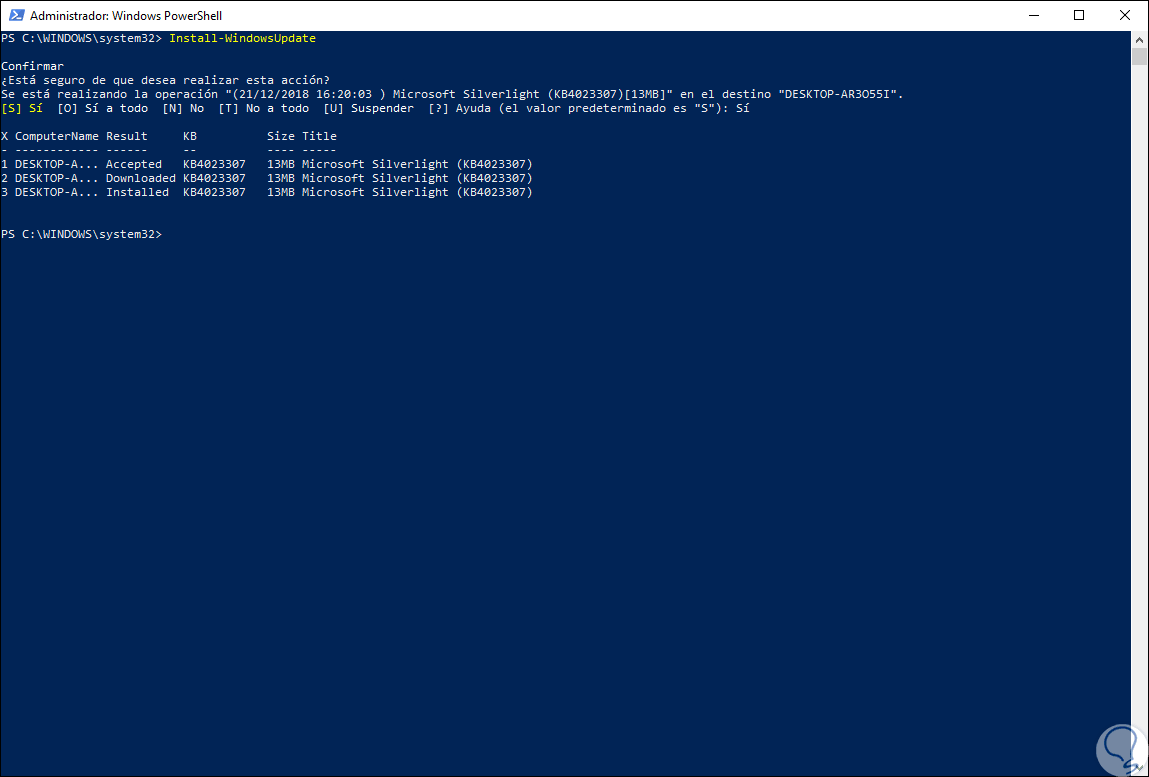
La update windows powershell es un proceso esencial para mantener tu entorno de desarrollo y administración de sistemas actualizado. En esta guía, te proporcionaremos todos los pasos necesarios para instalar y actualizar PowerShell a la última versión disponible, utilizando diferentes métodos y herramientas.
- Utilizar WinGet para instalar la última versión de PowerShell
- Buscar la versión más reciente con Winget
- Instalar PowerShell con Winget
- Verificar actualizaciones disponibles
- Actualizar PowerShell usando Winget
- Descargar el paquete MSI desde GitHub
- Ejecutar el instalador MSI
- Instalación silenciosa con msiexec
- Instalar PowerShell desde el Microsoft Store
- Descargar y descomprimir el archivo ZIP
- Ejecutar PowerShell desde la carpeta descomprimida
- Instalar PowerShell como herramienta global de .NET
- Verificar la versión actual de PowerShell
- Asegurarse de que el sistema operativo esté actualizado
- Consultar la documentación oficial de PowerShell
- Actualizar el módulo PowerShellGet
- Desinstalar versiones anteriores de PowerShell
- Uso de herramientas de gestión para entornos de servidor
- Instrucciones para entornos de IoT
- Instrucciones de despliegue para Nano Server
- Comprobar la configuración de remoting
- Revisar las políticas de soporte de Microsoft
Utilizar WinGet para instalar la última versión de PowerShell
WinGet es una herramienta de línea de comandos que facilita la instalación y actualización de aplicaciones en Windows. A continuación, te mostramos cómo utilizar WinGet para instalar PowerShell:
- Ejecutar el comando
winget search Microsoft.PowerShellpara buscar la versión más reciente. - Instalar PowerShell con el comando
winget install --id Microsoft.PowerShell --source winget.
Buscar la versión más reciente con Winget
Para asegurarte de que estás instalando la última versión de PowerShell, utiliza el siguiente comando:
winget search Microsoft.PowerShell
Instalar PowerShell con Winget
Una vez que hayas encontrado la versión más reciente, puedes proceder a la instalación:
winget install --id Microsoft.PowerShell --source winget
Verificar actualizaciones disponibles
Es importante verificar si hay actualizaciones disponibles para PowerShell. Puedes hacerlo con el siguiente comando:
winget list --id Microsoft.PowerShell --upgrade-available
Actualizar PowerShell usando Winget
Si hay actualizaciones disponibles, puedes actualizarlas con el siguiente comando:
winget upgrade --id Microsoft.PowerShell
Descargar el paquete MSI desde GitHub
Otra forma de instalar PowerShell es descargando el paquete MSI directamente desde GitHub. Sigue estos pasos:
- Visita la página de lanzamientos de GitHub.
- Descarga el paquete MSI correspondiente a la última versión.
Ejecutar el instalador MSI
Una vez descargado el paquete MSI, ejecútalo y sigue las instrucciones en pantalla para completar la instalación.
Instalación silenciosa con msiexec
Si prefieres realizar una instalación silenciosa, puedes utilizar el siguiente comando:
msiexec.exe /package PowerShell-
Instalar PowerShell desde el Microsoft Store
Instalar PowerShell desde el Microsoft Store te permite obtener actualizaciones automáticas. Simplemente busca "PowerShell" en la tienda y selecciona la opción de instalación.
Descargar y descomprimir el archivo ZIP
También puedes optar por descargar el archivo ZIP de la última versión de PowerShell y descomprimirlo en la ubicación deseada.
Ejecutar PowerShell desde la carpeta descomprimida
Para ejecutar PowerShell, navega a la carpeta donde descomprimiste el archivo ZIP y ejecuta pwsh.exe.
Instalar PowerShell como herramienta global de .NET
Si deseas instalar PowerShell como una herramienta global de .NET, utiliza el siguiente comando:
dotnet tool install --global PowerShell
Verificar la versión actual de PowerShell
Para comprobar la versión actual de PowerShell instalada en tu sistema, ejecuta:
pwsh -v
Asegurarse de que el sistema operativo esté actualizado
Antes de realizar la update windows powershell, asegúrate de que tu sistema operativo esté actualizado para evitar problemas de compatibilidad.
Consultar la documentación oficial de PowerShell
Es recomendable consultar la documentación oficial de PowerShell para obtener detalles sobre las versiones estables, LTS y preview.
Actualizar el módulo PowerShellGet
Antes de realizar la instalación, asegúrate de que el módulo PowerShellGet esté actualizado utilizando el siguiente comando:
Update-Module PowerShellGet
Desinstalar versiones anteriores de PowerShell
Si es necesario, considera desinstalar versiones anteriores de PowerShell utilizando el Panel de Control o el comando:
winget uninstall
Uso de herramientas de gestión para entornos de servidor
Para entornos de servidor, considera el uso de herramientas de gestión como WSUS o Microsoft Endpoint Configuration Manager para implementar actualizaciones.
Instrucciones para entornos de IoT
Si utilizas PowerShell en un entorno de IoT, sigue las instrucciones específicas para la instalación en Windows 10 IoT Enterprise o Core.
Instrucciones de despliegue para Nano Server
Para Nano Server, sigue las instrucciones de despliegue en línea o fuera de línea según sea necesario.
Comprobar la configuración de remoting
Si necesitas habilitar PowerShell Remoting después de la actualización, asegúrate de comprobar la configuración de remoting.
Revisar las políticas de soporte de Microsoft
Finalmente, revisa las políticas de soporte de Microsoft para asegurarte de que la versión de PowerShell utilizada esté dentro del ciclo de soporte.
Siguiendo estos pasos, podrás realizar la update windows powershell de manera efectiva y mantener tu entorno de trabajo optimizado.








Comentarios: Sin comentarios