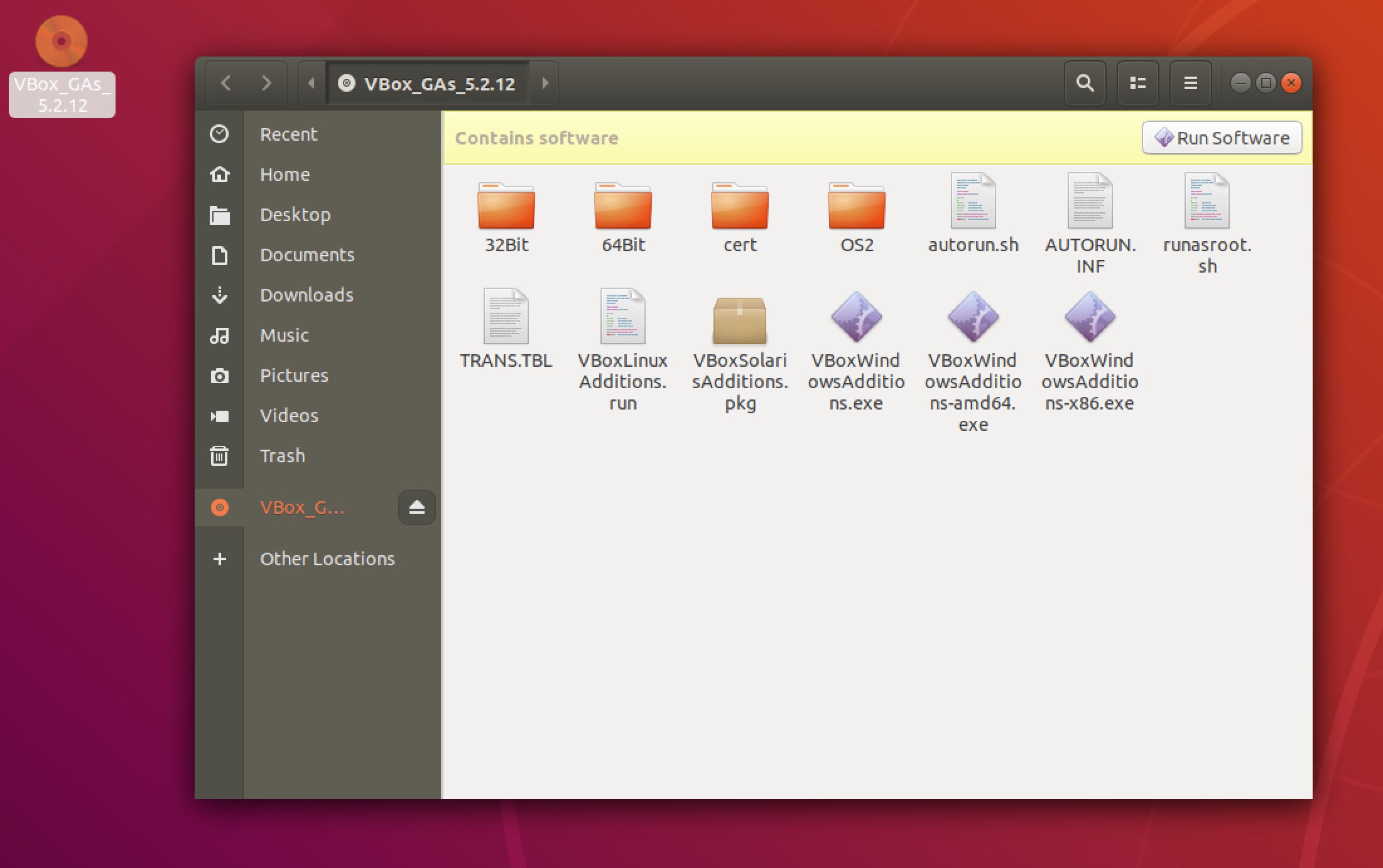
Las vbox guest additions son un conjunto de controladores y aplicaciones que mejoran el rendimiento y la usabilidad de las máquinas virtuales en VirtualBox. En este artículo, te guiaremos a través del proceso de instalación de las vbox guest additions en diferentes sistemas operativos. Sigue los pasos a continuación para asegurarte de que tu máquina virtual funcione de manera óptima.
- Iniciar la máquina virtual
- Acceder al menú "Devices"
- Seleccionar "Insert Guest Additions CD Image"
- Esperar el inicio automático del instalador
- Abrir el explorador de archivos en sistemas Windows
- Ejecutar "VBoxWindowsAdditions.exe" en Windows
- Insertar "VBoxGuestAdditions.iso" en sistemas Linux
- Cambiar al directorio del CD-ROM en Linux
- Ejecutar el comando de instalación en Linux
- Confirmar la instalación de controladores y aplicaciones
- Reiniciar el sistema operativo invitado
- Repetir el proceso para actualizaciones
- Desinstalar en Linux
- Desinstalar en Windows
- Instalación desatendida en la creación de máquina virtual
- Asegurarse de tener los paquetes necesarios en Linux
- Montar "VBoxGuestAdditions.iso" en Solaris
- Confirmar la instalación en Solaris
- Instrucciones para instalación en OS/2
- Verificar instalación en el Administrador de dispositivos
- Configurar memoria de video en Windows
- Instalación desatendida en Windows
- Seleccionar controlador WDDM en Windows Vista y 7
- Realizar copia de seguridad de la máquina virtual
Iniciar la máquina virtual
Para comenzar, debes iniciar la máquina virtual en la que deseas instalar las vbox guest additions.
Acceder al menú "Devices"
Una vez que la máquina virtual esté en funcionamiento, accede al menú "Devices" en la barra de menú de la máquina virtual.
Seleccionar "Insert Guest Additions CD Image"
En el menú "Devices", selecciona la opción "Insert Guest Additions CD Image". Esto montará la imagen del CD de las vbox guest additions en tu máquina virtual.
Esperar el inicio automático del instalador
En sistemas Windows, espera a que el instalador de las vbox guest additions se inicie automáticamente. Si no se inicia, sigue los pasos a continuación.
Abrir el explorador de archivos en sistemas Windows
Si el instalador no se inicia automáticamente, abre el explorador de archivos en el sistema operativo invitado y navega hasta la unidad de CD/DVD.
Ejecutar "VBoxWindowsAdditions.exe" en Windows
Desde la unidad de CD/DVD, ejecuta el archivo "VBoxWindowsAdditions.exe" para iniciar la instalación de las vbox guest additions en Windows.
Insertar "VBoxGuestAdditions.iso" en sistemas Linux
Para sistemas Linux, inserta el archivo "VBoxGuestAdditions.iso" en la unidad de CD-ROM virtual.
Cambiar al directorio del CD-ROM en Linux
Cambia al directorio donde se monta el CD-ROM. Generalmente, esto se puede hacer con el siguiente comando:
cd /media/cdromEjecutar el comando de instalación en Linux
Ejecuta el siguiente comando como root para instalar las vbox guest additions:
sh ./VBoxLinuxAdditions.runConfirmar la instalación de controladores y aplicaciones
Durante el proceso de instalación, se te pedirá que confirmes la instalación de varios controladores y aplicaciones. Asegúrate de aceptarlos para completar la instalación de las vbox guest additions.
Reiniciar el sistema operativo invitado
Una vez finalizada la instalación, reinicia el sistema operativo invitado para activar las vbox guest additions.
Repetir el proceso para actualizaciones
Para actualizaciones, simplemente repite el proceso de instalación con la nueva imagen de CD-ROM.
Desinstalar en Linux
Para desinstalar las vbox guest additions en Linux, ejecuta el siguiente comando desde el CD-ROM:
sh ./VBoxLinuxAdditions.run uninstallDesinstalar en Windows
Para desinstalar en Windows, utiliza el Panel de Control para desinstalar "Oracle VM VirtualBox Guest Additions".
Instalación desatendida en la creación de máquina virtual
Si deseas realizar una instalación desatendida, selecciona la opción de guest additions en el asistente de creación de máquina virtual.
Asegurarse de tener los paquetes necesarios en Linux
Asegúrate de que el sistema invitado tenga los paquetes necesarios para compilar módulos del kernel antes de instalar las vbox guest additions en Linux.
Montar "VBoxGuestAdditions.iso" en Solaris
Para sistemas Solaris, monta el archivo "VBoxGuestAdditions.iso" y ejecuta el siguiente comando:
pkgadd -G -d ./VBoxSolarisAdditions.pkgConfirmar la instalación en Solaris
Confirma la instalación del paquete de guest additions en Solaris.
Instrucciones para instalación en OS/2
Para OS/2, monta el ISO y sigue las instrucciones en el archivo readme.txt para la instalación manual de las vbox guest additions.
Verificar instalación en el Administrador de dispositivos
Después de la instalación, verifica que los controladores se hayan instalado correctamente en el Administrador de dispositivos (en Windows).
Configurar memoria de video en Windows
Configura la memoria de video del sistema invitado a al menos 128 MB para habilitar Aero/Direct3D en Windows.
Instalación desatendida en Windows
Para la instalación desatendida en Windows, utiliza el siguiente comando para una instalación silenciosa:
VBoxWindowsAdditions.exe /SSeleccionar controlador WDDM en Windows Vista y 7
Si estás utilizando Windows Vista o 7, agrega el parámetro `/with_wddm` al comando de instalación para seleccionar el controlador WDDM.
Realizar copia de seguridad de la máquina virtual
Antes de realizar cambios en las vbox guest additions, es recomendable realizar una copia de seguridad o snapshot de la máquina virtual para evitar pérdida de datos.
Siguiendo estos pasos, podrás instalar y gestionar las vbox guest additions en VirtualBox de manera efectiva, mejorando así la experiencia de uso de tus máquinas virtuales.





Comentarios: Sin comentarios