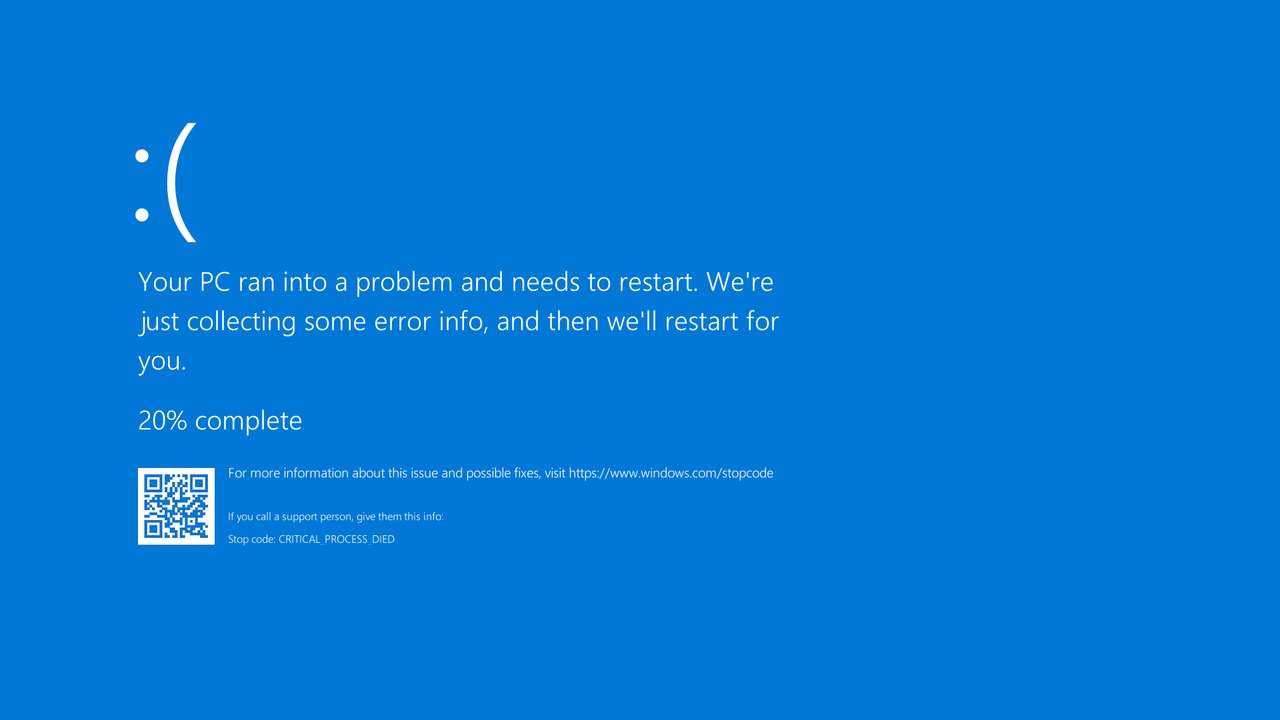
El error critical process died windows 11 es un problema común que puede causar que tu sistema operativo se bloquee y muestre una pantalla azul de la muerte (BSOD). Este error puede ser frustrante, pero hay varias soluciones efectivas que puedes intentar para resolverlo. A continuación, te presentamos una guía detallada con pasos que puedes seguir para solucionar este problema.
- Reiniciar el equipo
- Iniciar en Modo Seguro
- Ejecutar el Comprobador de Archivos del Sistema
- Ejecutar la herramienta DISM
- Actualizar los controladores de hardware
- Desinstalar software o controladores recientes
- Realizar un análisis de malware
- Comprobar el estado del disco duro
- Desactivar software de seguridad temporalmente
- Restablecer la configuración de Windows
- Comprobar la configuración de BIOS
- Desactivar el inicio rápido
- Verificar la integridad del hardware
- Realizar una instalación limpia de Windows 11
- Consultar los registros de eventos de Windows
- Utilizar la herramienta de diagnóstico de memoria
- Desconectar dispositivos externos
- Ejecutar el solucionador de problemas de Windows
- Comprobar la configuración de la unidad de arranque
- Verificar conflictos de hardware
- Considerar un restablecimiento de fábrica
Reiniciar el equipo
El primer paso que debes intentar es reiniciar tu equipo. A veces, un simple reinicio puede resolver problemas temporales que causan el error critical process died windows 11.
Iniciar en Modo Seguro
Iniciar en Modo Seguro puede ayudarte a diagnosticar problemas. Para hacerlo:
- Reinicia tu computadora.
- Presiona repetidamente la tecla F8 antes de que aparezca el logotipo de Windows.
- Selecciona "Modo Seguro" en el menú de opciones.
Ejecutar el Comprobador de Archivos del Sistema
Ejecutar el Comprobador de Archivos del Sistema puede reparar archivos dañados. Para hacerlo:
- Abre el símbolo del sistema como administrador.
- Escribe
sfc /scannowy presiona Enter.
Ejecutar la herramienta DISM
La herramienta DISM puede reparar la imagen del sistema. Sigue estos pasos:
- Abre el símbolo del sistema como administrador.
- Escribe
DISM /Online /Cleanup-Image /RestoreHealthy presiona Enter.
Actualizar los controladores de hardware
Asegúrate de que todos tus controladores, especialmente los de la tarjeta gráfica y el chipset, estén actualizados. Esto puede ayudar a prevenir el error critical process died windows 11.
Desinstalar software o controladores recientes
Si el problema comenzó después de instalar un nuevo software o controlador, considera desinstalarlo. Esto puede resolver el conflicto que causa el error.
Realizar un análisis de malware
Un análisis de malware puede detectar y eliminar software malicioso que podría estar causando el error. Utiliza Windows Defender o un software antivirus de terceros para realizar el análisis.
Comprobar el estado del disco duro
Utiliza la herramienta CHKDSK para comprobar el estado de tu disco duro:
- Abre el símbolo del sistema como administrador.
- Escribe
chkdsk /f /ry presiona Enter.
Desactivar software de seguridad temporalmente
Desactiva temporalmente cualquier software de seguridad o antivirus para ver si está causando el problema. A veces, estos programas pueden interferir con el funcionamiento de Windows.
Restablecer la configuración de Windows
Si el error persiste, considera restablecer la configuración de Windows a un punto anterior utilizando la función de Restaurar sistema.
Comprobar la configuración de BIOS
Asegúrate de que la configuración de BIOS esté actualizada. Accede a la BIOS durante el arranque y verifica que todo esté configurado correctamente.
Desactivar el inicio rápido
Desactivar el inicio rápido en la configuración de energía puede ayudar a resolver el error critical process died windows 11. Ve a las opciones de energía y desactiva esta función.
Verificar la integridad del hardware
Comprueba la integridad del hardware, como la RAM y el disco duro, para asegurarte de que no haya fallos físicos que estén causando el problema.
Realizar una instalación limpia de Windows 11
Si ninguna de las soluciones anteriores funciona, considera realizar una instalación limpia de Windows 11. Esto eliminará todos los datos y configuraciones, así que asegúrate de hacer una copia de seguridad primero.
Consultar los registros de eventos de Windows
Los registros de eventos de Windows pueden proporcionar información sobre errores específicos que están causando el problema. Accede a ellos a través del Visor de eventos.
Utilizar la herramienta de diagnóstico de memoria
Utiliza la herramienta de diagnóstico de memoria de Windows para verificar problemas de RAM. Esto puede ayudarte a identificar si la memoria es la causa del error.
Desconectar dispositivos externos
Asegúrate de que todos los dispositivos externos estén desconectados y prueba el arranque. A veces, un dispositivo externo puede causar conflictos que resultan en el error critical process died windows 11.
Ejecutar el solucionador de problemas de Windows
Ejecuta el solucionador de problemas de Windows para detectar y corregir problemas automáticamente. Esto puede ser útil para resolver conflictos de software.
Comprobar la configuración de la unidad de arranque
Verifica la configuración de la unidad de arranque en la BIOS para asegurarte de que esté configurada correctamente y que no haya problemas de arranque.
Verificar conflictos de hardware
Accede al Administrador de dispositivos y asegúrate de que no haya conflictos de hardware. Si encuentras algún dispositivo con un signo de exclamación, considera actualizar o reinstalar el controlador.
Considerar un restablecimiento de fábrica
Si ninguna de las soluciones anteriores funciona, considera realizar un restablecimiento de fábrica. Esto restaurará tu computadora a su estado original, eliminando todos los datos y configuraciones.
Siguiendo estos pasos, podrás abordar el error critical process died windows 11 de manera efectiva. Recuerda siempre hacer copias de seguridad de tus datos antes de realizar cambios significativos en tu sistema.








Comentarios: Sin comentarios