Actualizar a Windows 11 24H2 puede parecer un proceso complicado, pero con esta guía paso a paso, podrás realizarlo sin problemas. A continuación, te mostramos todo lo que necesitas saber para actualizar a windows 11 24h2 de manera efectiva.
- Verifica los requisitos del sistema
- Compatibilidad del procesador
- Requisitos de RAM
- Almacenamiento disponible
- TPM 2.0 habilitado
- Secure Boot habilitado
- Copia de seguridad de archivos
- Actualizar Windows 10
- Acceso a Windows Update
- Buscar actualizaciones disponibles
- Descargar e instalar Windows 11 24H2
- Uso del Asistente de actualización
- Descarga del Asistente de actualización
- Ejecutar el Asistente de actualización
- Actualizar controladores
- Descargar controlador de Nvidia
- Instalar nuevo controlador de pantalla
- Desconectar dispositivos externos
- Conexión a Internet estable
- Configuración del antivirus
- Iniciar la actualización
- Configurar Windows 11 24H2
- Verificar aplicaciones y archivos
- Verificación de actualizaciones post-instalación
- Configurar preferencias de privacidad
- Explorar nuevas características
Verifica los requisitos del sistema
Antes de comenzar la actualización, es fundamental asegurarte de que tu PC cumpla con los requisitos del sistema para actualizar a windows 11 24h2.
Compatibilidad del procesador
Tu PC debe tener un procesador compatible. Verifica que sea un procesador de 64 bits y que esté en la lista de procesadores compatibles de Microsoft.
Requisitos de RAM
Es necesario contar con al menos 4 GB de RAM para poder actualizar a windows 11 24h2 sin inconvenientes.
Almacenamiento disponible
Asegúrate de tener 64 GB o más de almacenamiento disponible en tu disco duro. Esto es esencial para la instalación de la nueva versión.
TPM 2.0 habilitado
Verifica que tu PC tenga TPM 2.0 habilitado. Puedes comprobarlo en la configuración del BIOS de tu computadora.
Secure Boot habilitado
También es importante que el Secure Boot esté habilitado en la configuración del BIOS para garantizar una instalación segura.
Copia de seguridad de archivos
Antes de proceder, realiza una copia de seguridad de tus archivos personales y datos importantes. Esto te protegerá en caso de que algo salga mal durante la actualización.
Actualizar Windows 10
Asegúrate de que tu sistema operativo actual esté actualizado a la última versión de Windows 10. Esto facilitará el proceso de actualizar a windows 11 24h2.
Acceso a Windows Update
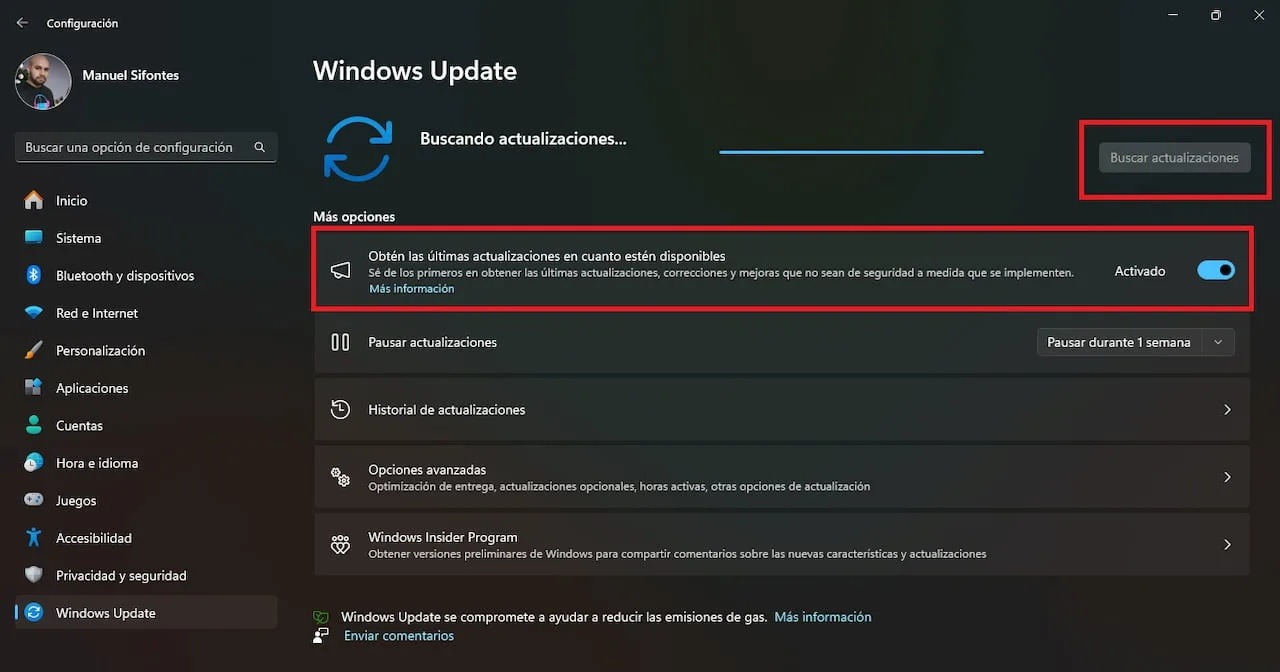
Accede a Windows Update en la configuración de tu PC para buscar actualizaciones disponibles.
Buscar actualizaciones disponibles
- Abre la configuración de Windows.
- Selecciona "Actualización y seguridad".
- Haz clic en "Buscar actualizaciones".
Descargar e instalar Windows 11 24H2
Si Windows 11 24H2 está disponible, selecciona "Descargar e instalar". Si no aparece la actualización, considera usar el Asistente de actualización de Windows 11.
Uso del Asistente de actualización
Descarga del Asistente de actualización
Visita el sitio web oficial de Microsoft para descargar el Asistente de actualización.
Ejecutar el Asistente de actualización
Ejecuta el Asistente de actualización y sigue las instrucciones en pantalla para proceder con la instalación.
Actualizar controladores
Asegúrate de que todos tus controladores estén actualizados, especialmente el controlador de pantalla Nvidia.
Descargar controlador de Nvidia
Visita el sitio web de Nvidia para descargar la última versión del controlador.
Instalar nuevo controlador de pantalla
Instala el nuevo controlador de pantalla antes de proceder con la actualización para evitar problemas de compatibilidad.
Desconectar dispositivos externos
Desconecta dispositivos externos innecesarios durante la actualización para evitar interferencias.
Conexión a Internet estable
Asegúrate de tener una conexión a Internet estable para descargar los archivos necesarios durante la actualización.
Configuración del antivirus
Revisa la configuración de tu antivirus y desactívalo temporalmente si es necesario para evitar bloqueos durante el proceso.
Iniciar la actualización
Inicia la actualización y espera a que se complete el proceso. Esto puede tardar un tiempo, así que ten paciencia.
Configurar Windows 11 24H2
Una vez que la instalación esté completa, sigue las instrucciones en pantalla para configurar Windows 11 24H2.
Verificar aplicaciones y archivos
Verifica que todas tus aplicaciones y archivos estén intactos después de la actualización.
Verificación de actualizaciones post-instalación
Realiza una verificación de actualizaciones después de la instalación para asegurarte de que todo esté actualizado.
Configurar preferencias de privacidad
Configura tus preferencias de privacidad y personalización en Windows 11 para adaptarlo a tus necesidades.
Explorar nuevas características
Finalmente, explora las nuevas características y mejoras de Windows 11 24H2 para aprovechar al máximo tu nueva experiencia.
Siguiendo estos pasos, podrás actualizar a windows 11 24h2 de manera efectiva y disfrutar de todas las novedades que ofrece este sistema operativo.








Comentarios: Sin comentarios