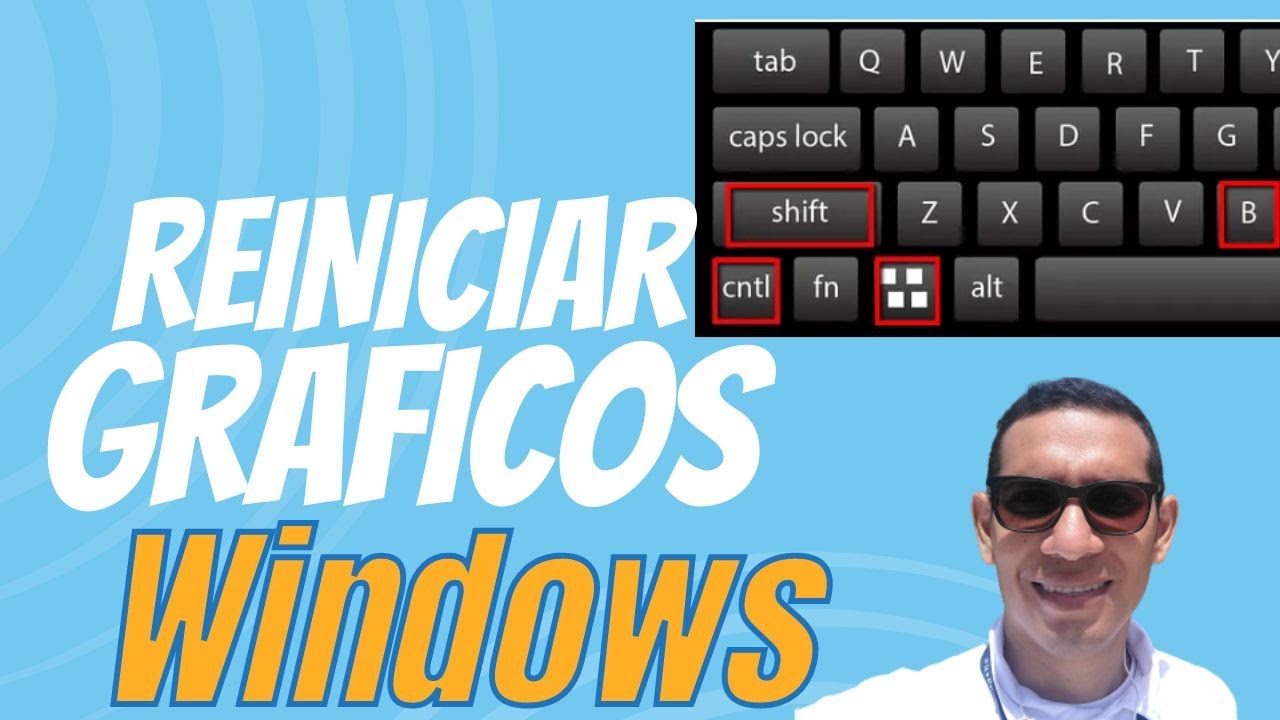
Los controladores gráficos son esenciales para el rendimiento de tu computadora, y a veces pueden presentar problemas que afectan la experiencia de usuario. Si te preguntas como reiniciar los drivers gráficos en Windows, aquí te presentamos varias soluciones efectivas que puedes aplicar fácilmente.
- Reiniciar el controlador gráfico con atajos de teclado
- Reiniciar el equipo como solución
- Actualizar el controlador gráfico desde el Administrador de dispositivos
- Desinstalar y reinstalar el controlador gráfico
- Abrir el Administrador de dispositivos con "devmgmt.msc"
- Acceder a la configuración de gráficos del fabricante
- Utilizar software de gestión de controladores
- Ejecutar el solucionador de problemas de hardware
- Desactivar y activar el controlador gráfico
- Reiniciar el controlador en Modo Seguro
- Comprobar actualizaciones de Windows
- Usar la herramienta DDU para limpieza de controladores
- Reiniciar el servicio de gráficos de Windows
- Cambiar y restablecer la resolución de pantalla
- Verificar conexiones físicas del monitor
- Restablecer configuración de gráficos a valores predeterminados
- Ejecutar comandos gráficos desde el símbolo del sistema
- Comprobar conflictos de hardware
- Realizar un escaneo de virus o malware
- Consultar el sitio web del fabricante para controladores
Reiniciar el controlador gráfico con atajos de teclado
Una de las formas más rápidas de reiniciar los drivers gráficos es utilizando un atajo de teclado. Sigue estos pasos:
- Presiona las teclas Windows + Ctrl + Shift + B al mismo tiempo.
Esto reiniciará el controlador gráfico sin necesidad de reiniciar el equipo.
Reiniciar el equipo como solución
Si el atajo anterior no funciona, a veces un simple reinicio del equipo puede resolver problemas con los controladores gráficos. Reinicia tu computadora y verifica si el problema persiste.
Actualizar el controlador gráfico desde el Administrador de dispositivos
Otra opción para reiniciar los drivers es asegurarte de que estén actualizados. Para ello:
- Haz clic derecho en el botón de inicio y selecciona Administrador de dispositivos.
- Expande la sección Adaptadores de pantalla.
- Haz clic derecho en tu controlador gráfico y selecciona Actualizar controlador.
Desinstalar y reinstalar el controlador gráfico
Si la actualización no resuelve el problema, puedes intentar desinstalar y reinstalar el controlador gráfico:
- Accede al Administrador de dispositivos.
- Haz clic derecho en el controlador gráfico y selecciona Desinstalar dispositivo.
- Reinicia tu computadora para que Windows reinstale automáticamente el controlador.
Abrir el Administrador de dispositivos con "devmgmt.msc"
Para acceder rápidamente al Administrador de dispositivos, puedes usar el comando:
- Presiona Windows + R para abrir el cuadro de diálogo Ejecutar.
- Escribe devmgmt.msc y presiona Enter.
Acceder a la configuración de gráficos del fabricante
Los fabricantes de tarjetas gráficas como NVIDIA, AMD e Intel ofrecen software para gestionar sus controladores. Accede a este software y verifica si hay actualizaciones o configuraciones que necesiten ser ajustadas.
Utilizar software de gestión de controladores
Existen programas que pueden ayudarte a gestionar y reinstalar controladores gráficos. Utiliza el software del fabricante para asegurarte de que tienes la versión más reciente.
Ejecutar el solucionador de problemas de hardware
Windows incluye un solucionador de problemas que puede ayudar a identificar y resolver problemas con los controladores:
- Ve a Configuración > Actualización y seguridad > Solucionar problemas.
- Selecciona Hardware y dispositivos y sigue las instrucciones en pantalla.
Desactivar y activar el controlador gráfico
Otra forma de reiniciar los drivers es desactivando y luego activando el controlador gráfico en el Administrador de dispositivos:
- Accede al Administrador de dispositivos.
- Haz clic derecho en el controlador gráfico y selecciona Desactivar dispositivo.
- Después de unos segundos, haz clic derecho nuevamente y selecciona Activar dispositivo.
Reiniciar el controlador en Modo Seguro
Si los problemas persisten, intenta reiniciar el controlador gráfico en Modo Seguro:
- Reinicia tu computadora y presiona F8 antes de que Windows inicie.
- Selecciona Modo Seguro y prueba las soluciones anteriores.
Comprobar actualizaciones de Windows
Asegúrate de que tu sistema operativo esté actualizado, ya que las actualizaciones pueden incluir mejoras para los controladores gráficos:
- Ve a Configuración > Actualización y seguridad.
- Haz clic en Buscar actualizaciones.
Usar la herramienta DDU para limpieza de controladores
La herramienta Display Driver Uninstaller (DDU) es útil para eliminar completamente los controladores gráficos antiguos. Descárgala y sigue las instrucciones para limpiar y reinstalar los controladores.
Reiniciar el servicio de gráficos de Windows
También puedes reiniciar el servicio de gráficos de Windows desde el Administrador de servicios:
- Presiona Windows + R, escribe services.msc y presiona Enter.
- Busca el servicio relacionado con gráficos y reinícialo.
Cambiar y restablecer la resolución de pantalla
Cambiar la resolución de pantalla puede ayudar a reiniciar los drivers gráficos:
- Haz clic derecho en el escritorio y selecciona Configuración de pantalla.
- Cambia la resolución y luego vuelve a la configuración original.
Verificar conexiones físicas del monitor
Asegúrate de que todas las conexiones físicas del monitor y los cables gráficos estén firmes y en buen estado. A veces, un mal contacto puede causar problemas con los controladores gráficos.
Restablecer configuración de gráficos a valores predeterminados
Si has realizado cambios en la configuración de gráficos, considera restablecerla a los valores predeterminados desde el software del fabricante.
Ejecutar comandos gráficos desde el símbolo del sistema
Puedes ejecutar comandos específicos relacionados con gráficos desde el símbolo del sistema para solucionar problemas:
- Abre el símbolo del sistema como administrador.
- Ejecuta comandos como sfc /scannow para reparar archivos del sistema.
Comprobar conflictos de hardware
Verifica si hay otros dispositivos que puedan estar causando conflictos con el controlador gráfico. Asegúrate de que todos los componentes de hardware sean compatibles.
Realizar un escaneo de virus o malware
Los virus o malware pueden interferir con el funcionamiento de los controladores gráficos. Realiza un escaneo completo de tu sistema con un software antivirus actualizado.
Consultar el sitio web del fabricante para controladores
Finalmente, si ninguna de las soluciones anteriores funciona, visita el sitio web del fabricante de tu tarjeta gráfica para descargar e instalar la versión más reciente del controlador.
Siguiendo estos pasos, podrás resolver problemas relacionados con los controladores gráficos y aprender como reiniciar los drivers de manera efectiva en Windows.








Comentarios: Sin comentarios